Где находится акт сверки в программе «1С: Бухгалтерия 8.3»
Зайти в журнал, где хранятся созданные ранее документы, можно следующими способами:
Продажи => Акты сверки расчетов
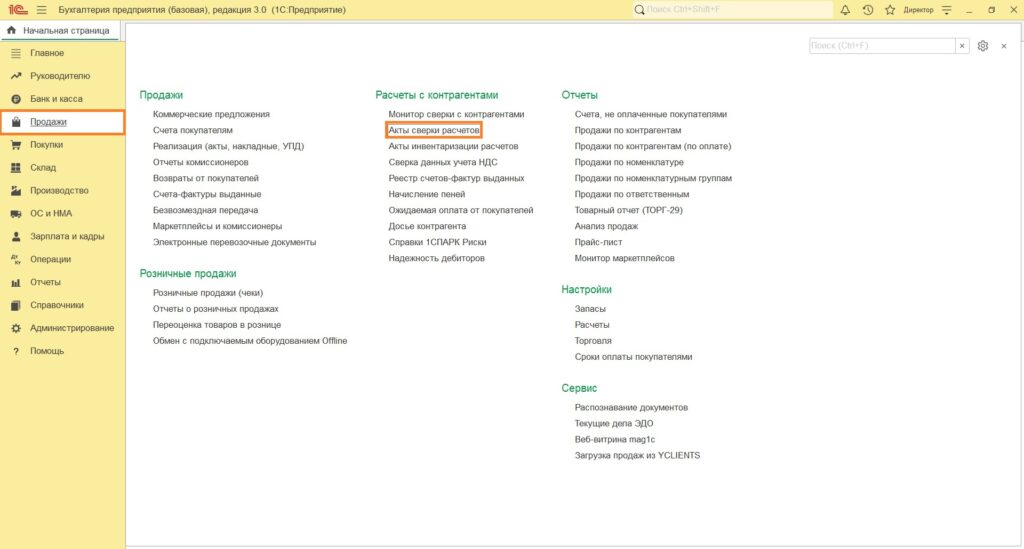
или
Покупки => Акты сверки расчетов

Зачем нужен акт сверки взаиморасчетов
Он нужен, чтобы:
— выявить допущенные ошибки в расчетах (если они есть);
— подтвердить наличие долга (поможет в судебных спорах);
— обнаружить и списать просроченную задолженность.
Акт сверки первичным документом не является, поэтому бухгалтерских проводок не формирует.
Периодичность составления документа
Согласно приказу Минфина РФ № 34н от 29.07.98 г. перед составлением годовой отчетности обязательно проводится инвентаризация расчетов, то есть хотя бы один раз в год нужно составить акт сверки. Можно проводить проверку и чаще, сроки устанавливаются в учетной политике. При создании в налоговом учете резерва по сомнительным долгам возникает необходимость проводить инвентаризацию дебиторской задолженности ежеквартально или ежемесячно.
Документ подписывают уполномоченные лица со стороны организации и контрагента (руководитель, главный бухгалтер или др.). Обязательно указывается дата подписания, наименование должностей и расшифровка подписей.
Акт сверки взаиморасчетов: как заполнить онлайн, образец
Унифицированная форма для документа отсутствует. Оптимальный вариант – разработать ее самостоятельно и утвердить учетной политикой предприятия.
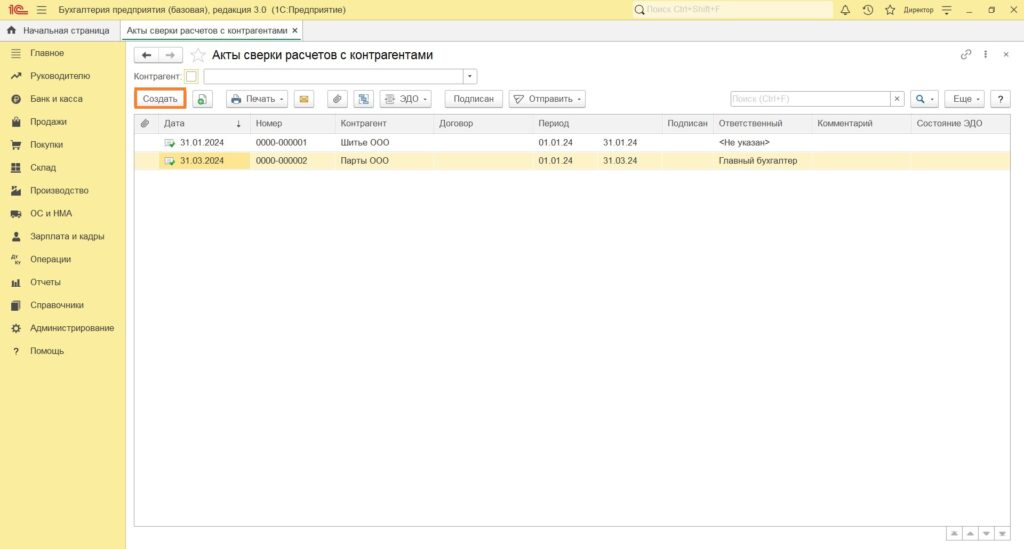
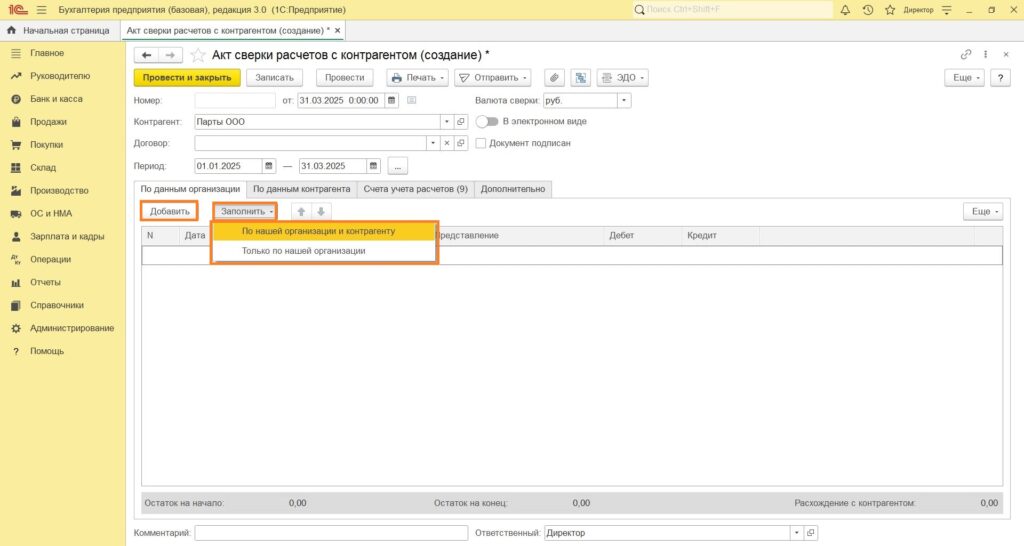
Заполним образец с помощью программы «1С: Бухгалтерия 8.3». Заходим в журнал и нажимаем кнопку «Создать».
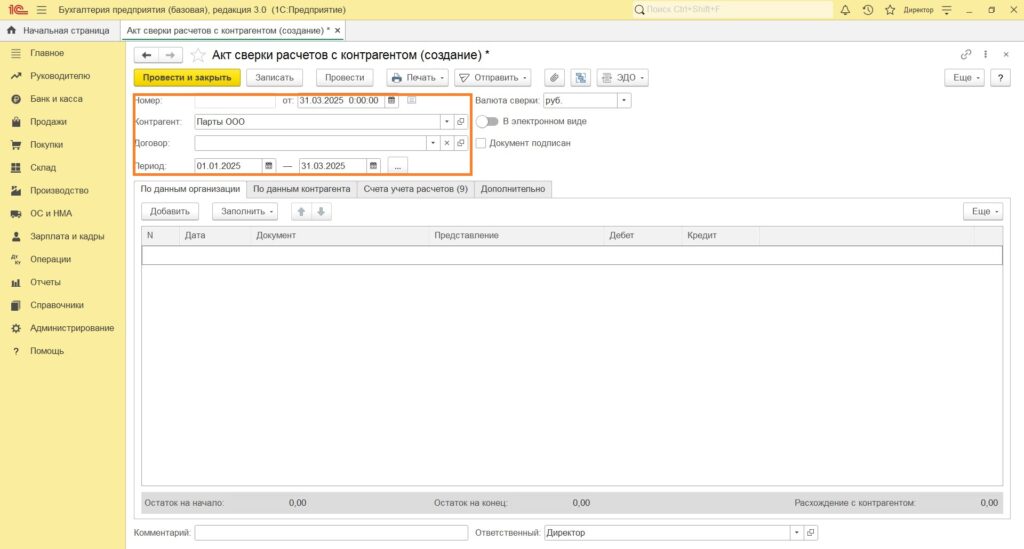
Задаем дату документа — последний день месяца, квартала, года. В поле контрагент выбираем из одноименного справочника организацию, с которой планируем провести сверку. В нашем примере ООО «Парты». Выбираем договор. Если поле оставить пустым, то документ сформируется по всем договорам с ООО «Парты». Указываем период сверки. На приложенной картинке сверяем за первый квартал.
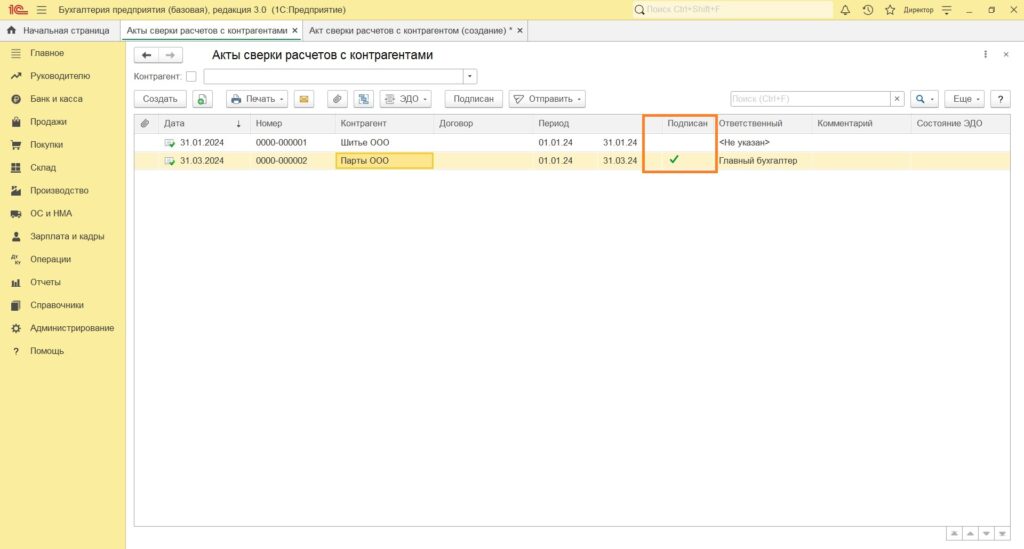
Валюту сверки оставляем в рублях. При формировании акта в электронном виде активизируем соответствующий бегунок. После подписания документа с обеих сторон ставим флажок в соответствующем поле.
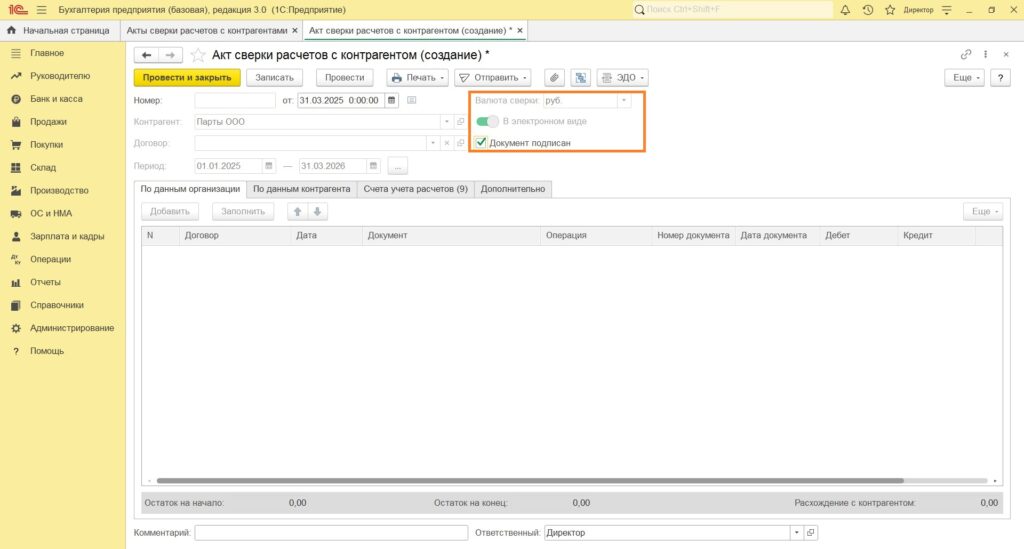
Наличие этой галочки позволит оперативно отслеживать информацию о не полученных документах.
Совет
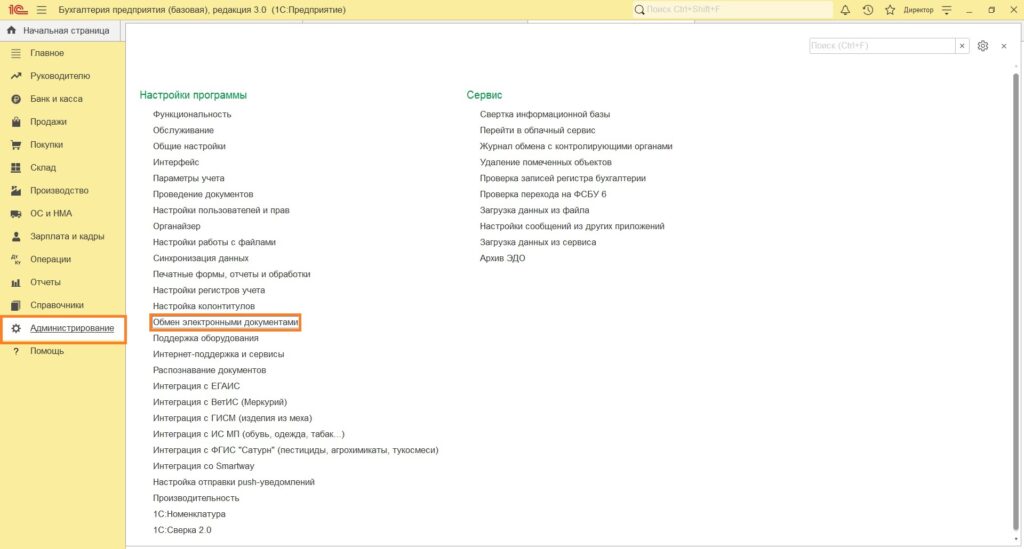
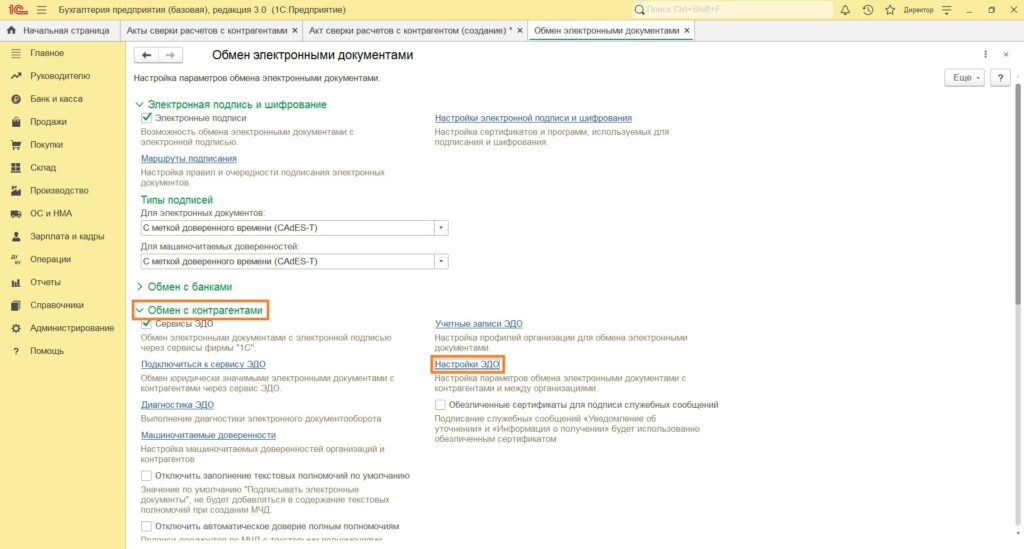
Перед формированием акта сверки в электронном виде проверьте наличие настроек по электронному документообороту: Администрирование => Обмен электронными документами.
Обмен с контрагентами => Настройки ЭДО
Переходим к заполнению табличной части. Сделать это можно вручную, используя «Добавить», или автоматически с помощью кнопки «Заполнить»: сразу по нашей организации и контрагенту или только по нашей организации.
При отсутствии оригиналов документов программа просигнализирует об ошибке.
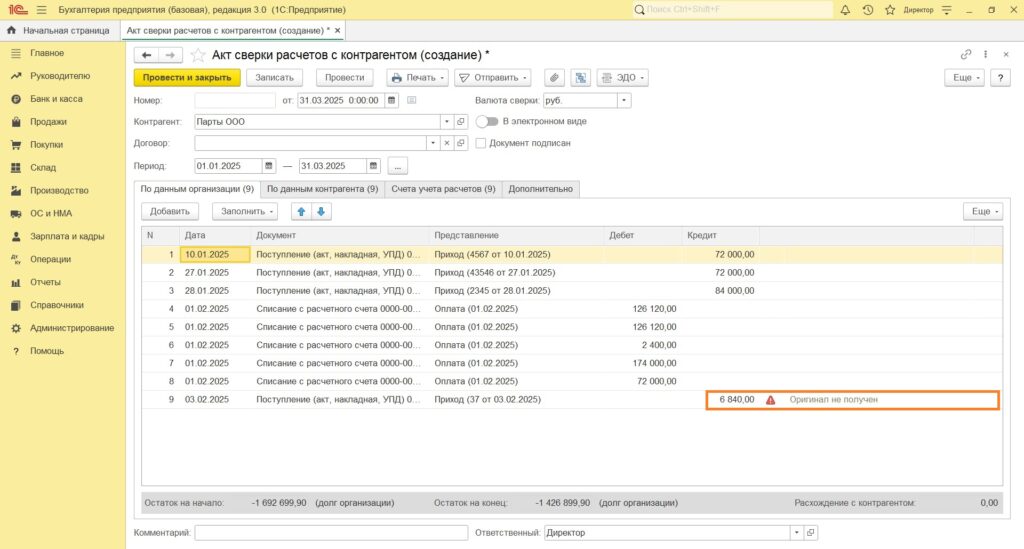
Значит отсутствуют первичные документы, или при заполнении забыли поставить галочку в поле «Оригинал».
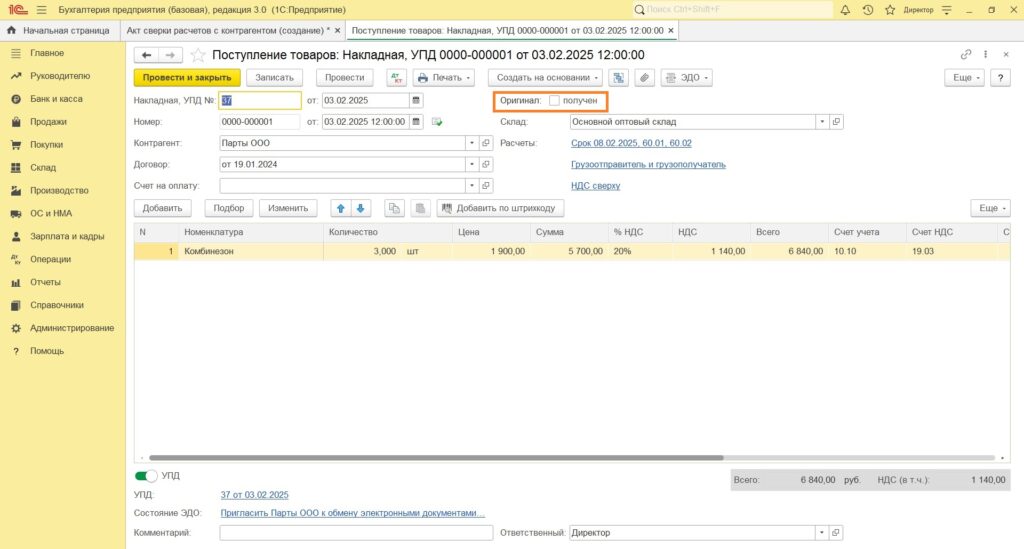
Находим причину и исправляем ситуацию. Потом возвращаемся к акту сверки и перезаполняем его заново.
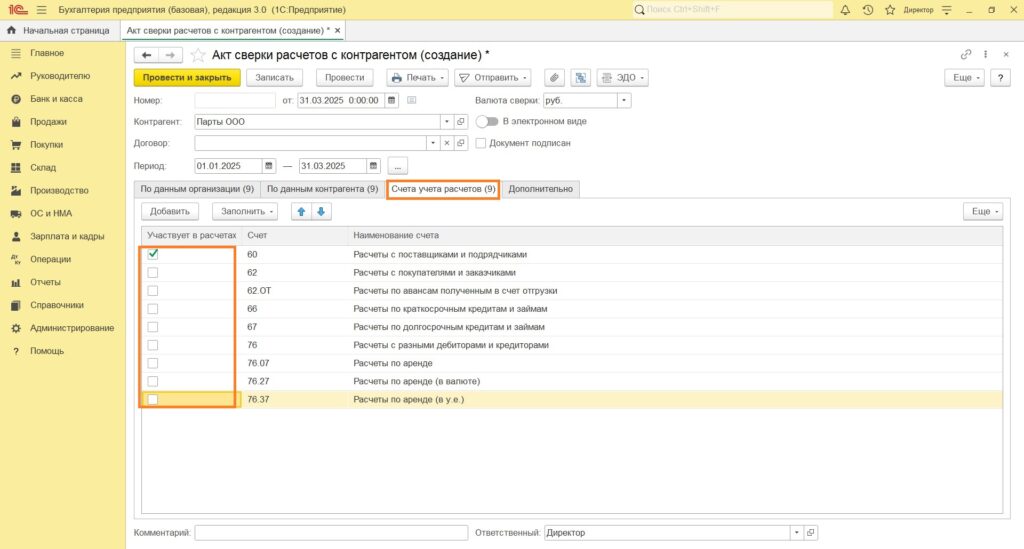
На закладке «Счета учета расчетов» указаны номера бухгалтерских счетов, по которым проводится сверка. Можно оставить все галочки или выборочно убрать, чтобы свериться с контрагентом, например, только по 60 счету.
На закладке «Дополнительно» вносится информация для формирования печатной формы: о представителе организации, представителе контрагента (при возможности).
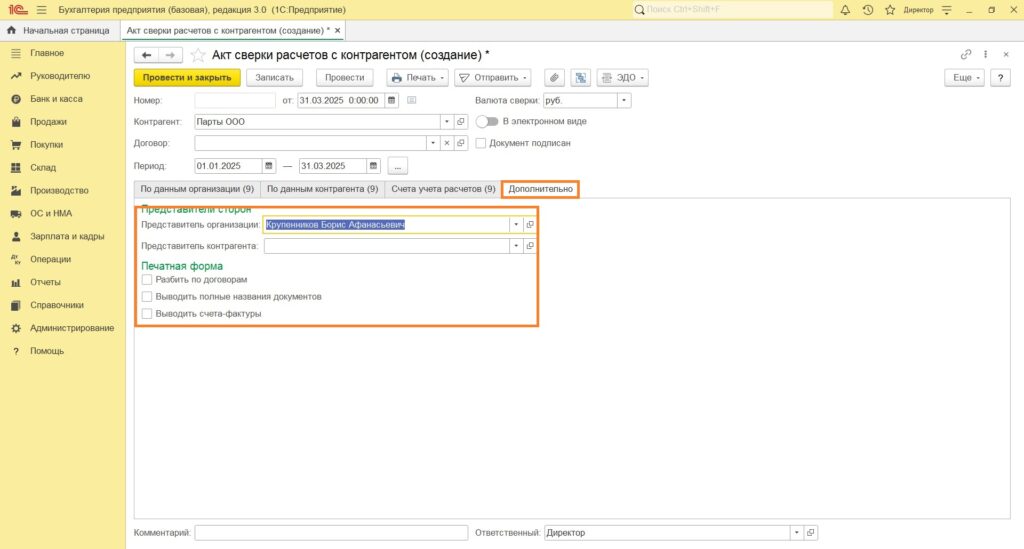
Варианты отражения данных в акте сверки задаются проставлением флажков в соответствующих полях: выводятся полные наименования документов, суммы разбиваются по отдельным договорам и выводятся счета-фактуры.
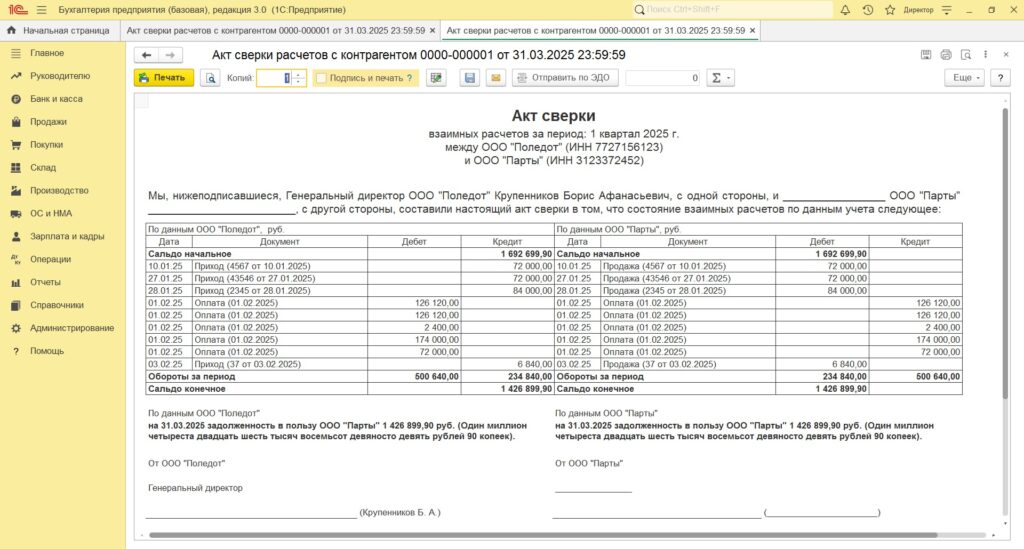
После сохранения или проведения документ можно распечатать или отправить контрагенту в электронном виде.
Как сформировать и распечатать реестр актов сверок в «1С: Бухгалтерии 8.3»
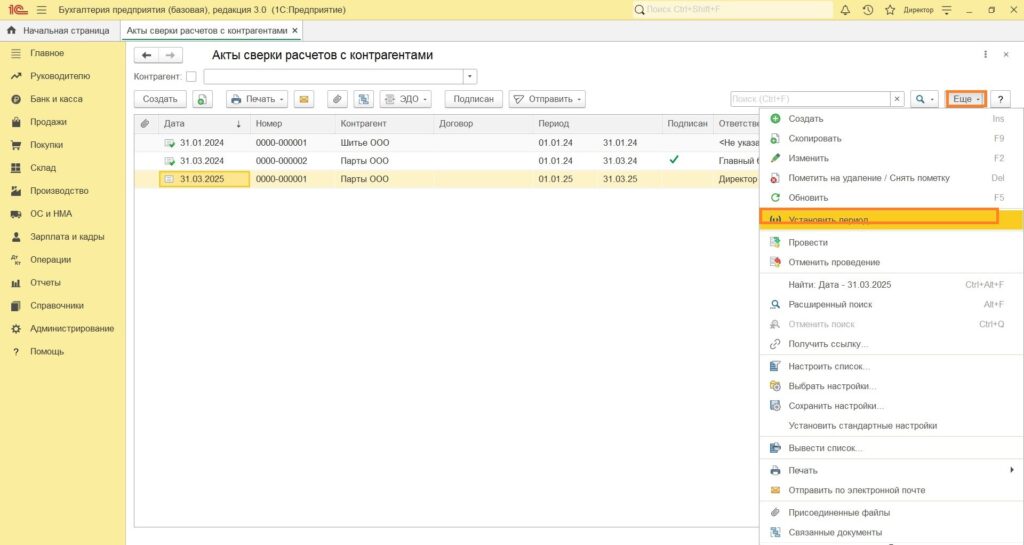
Если нужно, то задаем период: год, квартал, месяц и так далее:
Еще => Установить период.
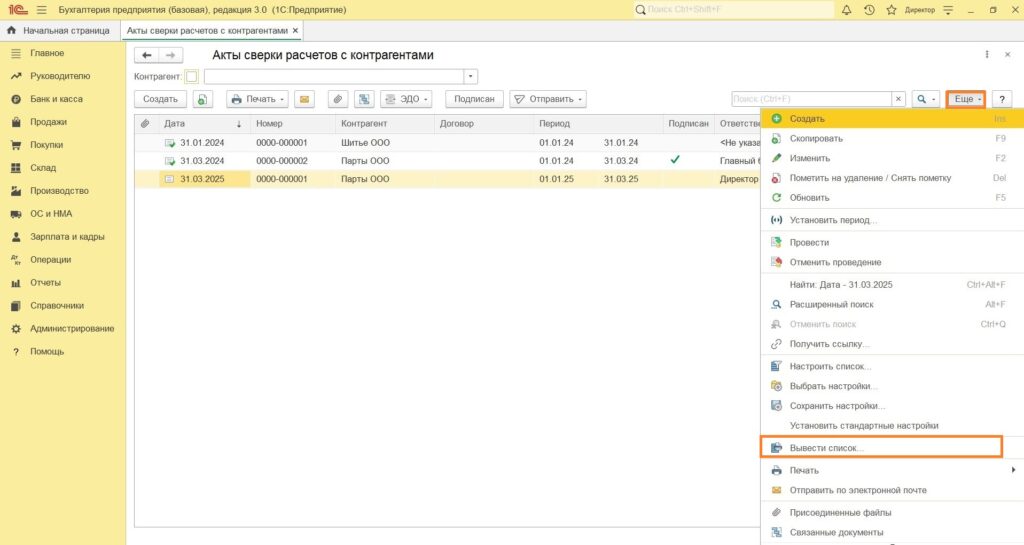
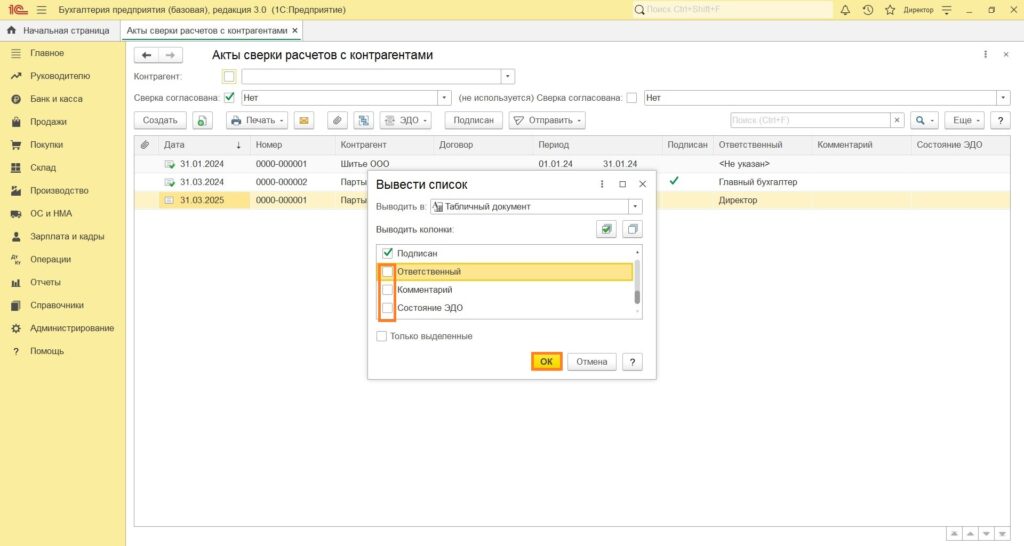
В журнале актов-сверок нажимаем: Еще => Вывести список.
В открывшемся окне настраиваем формат вывода
- табличный или текстовый документ;
- убираем галочки, если какие-то столбцы не нужны.
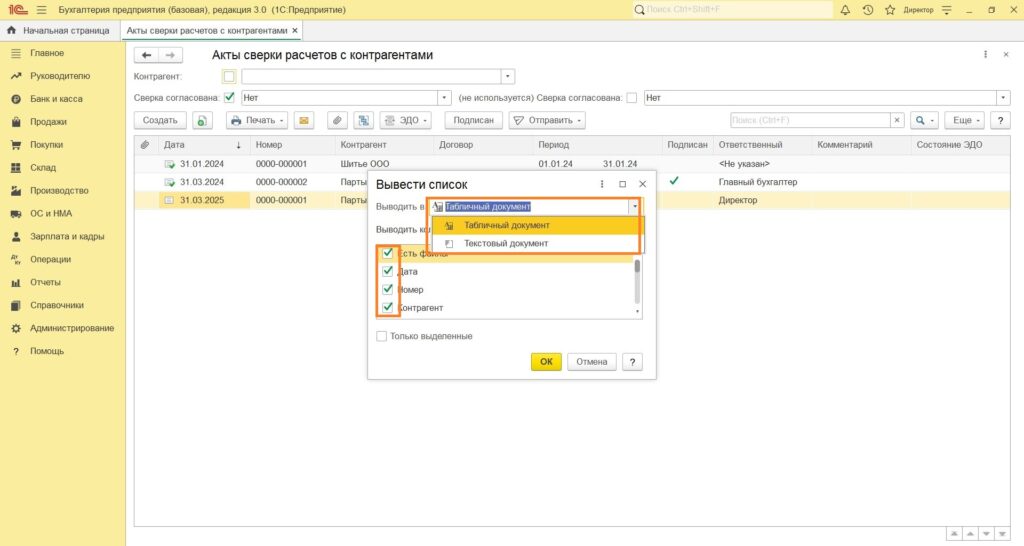
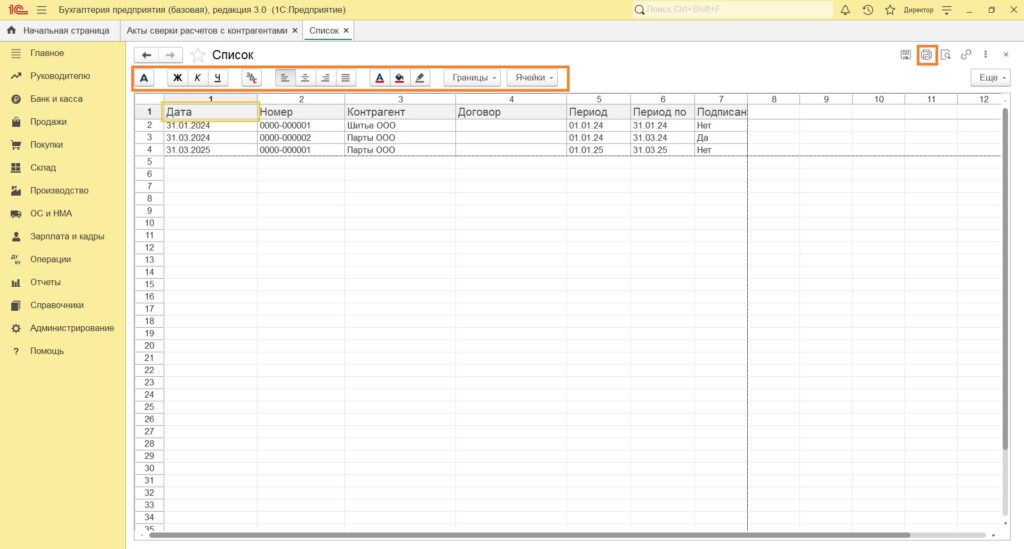
Например, уберем последние три столбца и первый столбец «Есть файлы». Далее нажимаем «Ок».
Табличную форму при необходимости можно отредактировать, а потом отправить на печать.
Как выписать другие документы в 1С: Бухгалтерии 8.3:
Добавить комментарий