Доверенность – документ, по которому физическое лицо может получить товарно-материальные ценности (ТМЦ) у поставщика. Доверенность выписывается в одном экземпляре и выдается под расписку получателю ценностей. Она оформляется по унифицированной форме М-2(М-2а), утвержденной постановлением Госкомстата №71а от 30.10.1997 года, или по форме, разработанной предприятием самостоятельно. Организации чаще всего ведут бухгалтерский учет автоматизированным способом и документы создаются при помощи специализированных программ. Выпишем доверенность в программе «1С: Бухгалтерия 8.3».
Доверенность можно создать:
— в соответствующем журнале, нажатием одноименной кнопки;
— выписать из карточки контрагента,
— на основании счета поставщика.
Создание документа «с нуля»
Пример
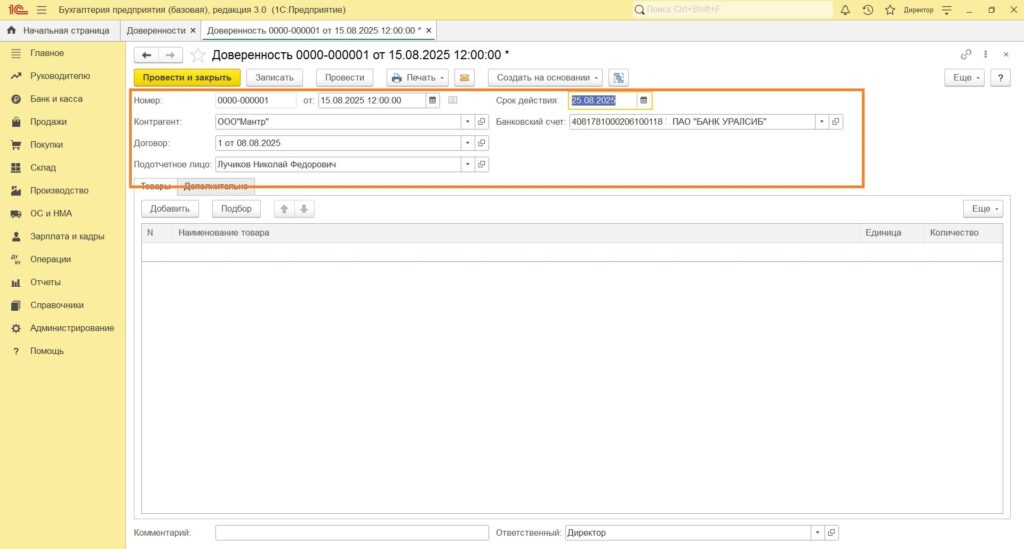
Предприятие ООО «Поледот» поручило менеджеру Лучикову Н. Ф., выписав на него доверенность от 15.08.25 г., забрать 200 штук желтых и 100 штук синих пуговиц у поставщика ООО «Мантр».
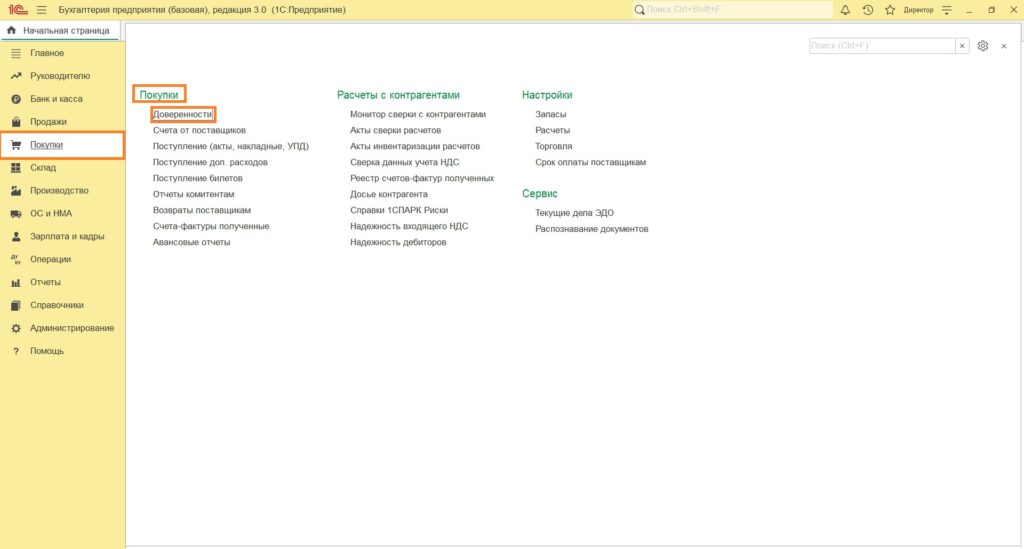
Заходим в журнал: Покупки -> группа «Покупки» -> Доверенности.
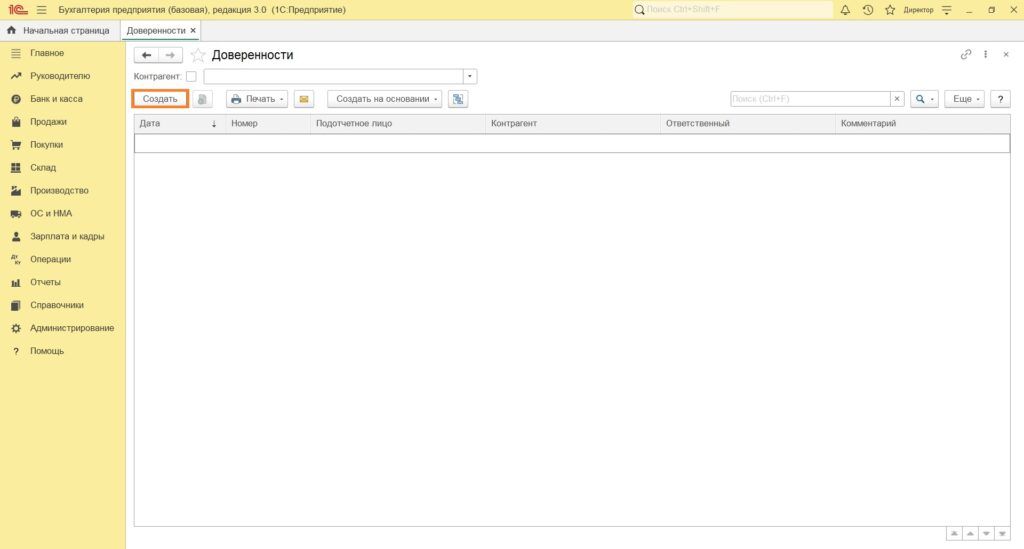
Кнопка «Создать».
Заполняем реквизиты: указываем дату, срок действия, контрагента, договор, подотчетное лицо.
Для информации
1) Срок действия можно указать любой. При его отсутствии доверенность считается выданной на год (ст.186 ГК РФ). Как правило, срок документа, составленного по форме М-2, не превышает 15 дней. Чаще всего выдается на срок 10 дней, поэтому он ставится программой автоматически. При регулярном получении материальных ценностей у одного поставщика срок можно продлить до месяца.
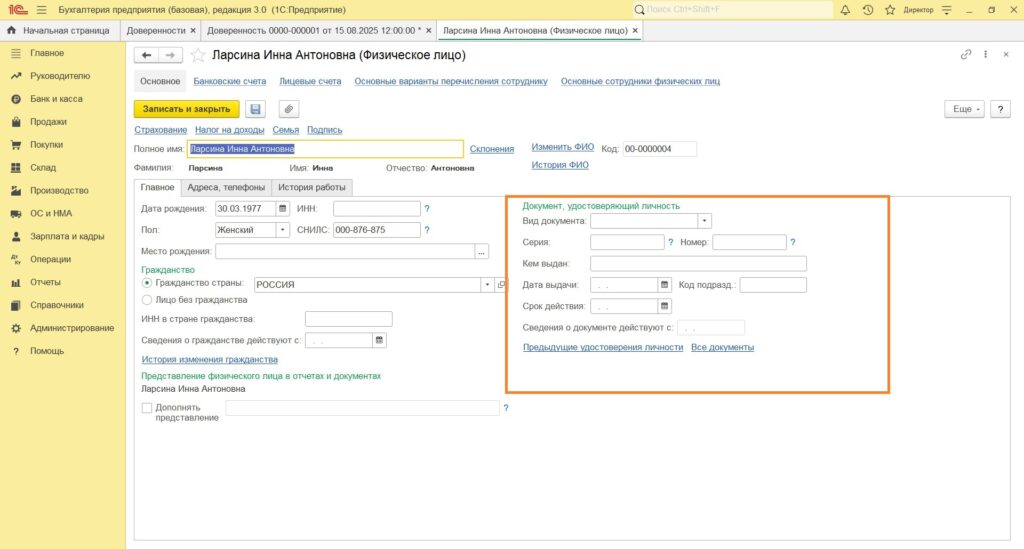
2) Если по выбранному подотчетному лицу отсутствуют паспортные данные, то появляется соответствующая надпись: «Отсутствуют данные об удостоверении личности». Для добавления сведений нажимаем на кнопку:
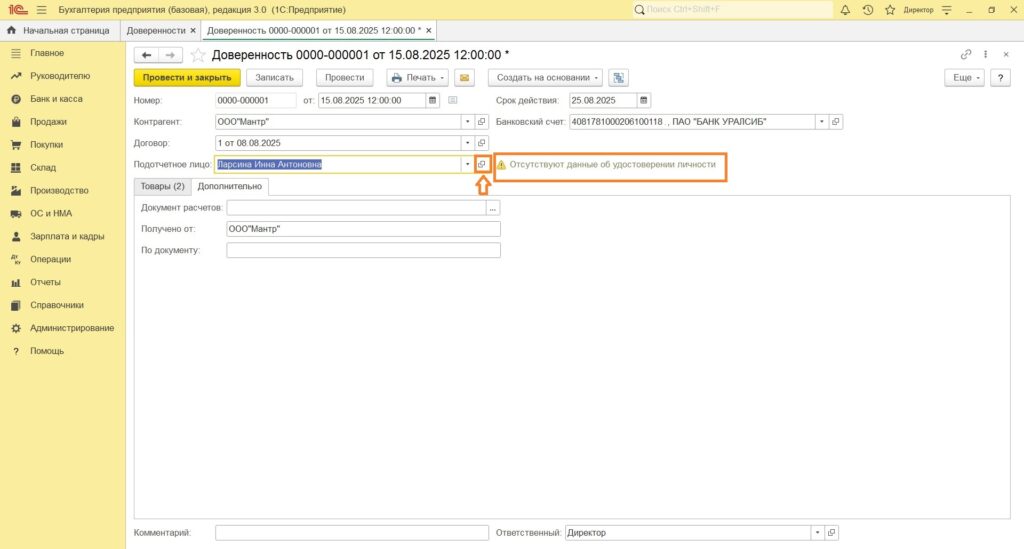
Переходим в справочник «Физические лица», где вносим необходимые данные.
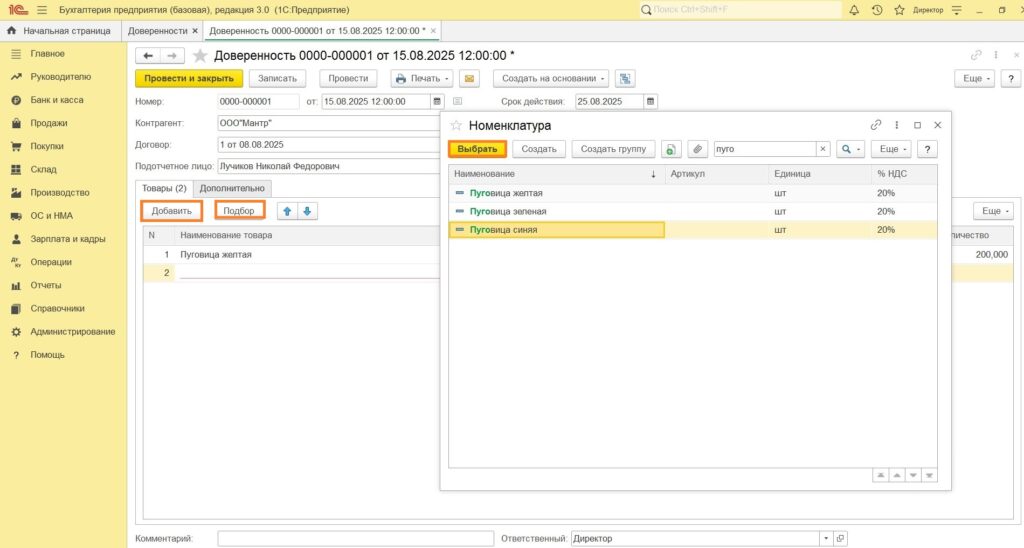
Возвращаемся к заполнению доверенности. В табличной части на закладке «Товары» нажимаем «Добавить» и вводим наименование и количество получаемых материальных ценностей, которые выбираются из справочника «Номенклатура». В строке допускается вписать товар, отсутствующий в справочнике. При большом перечне получаемых товаров удобно воспользоваться кнопкой «Подбор».
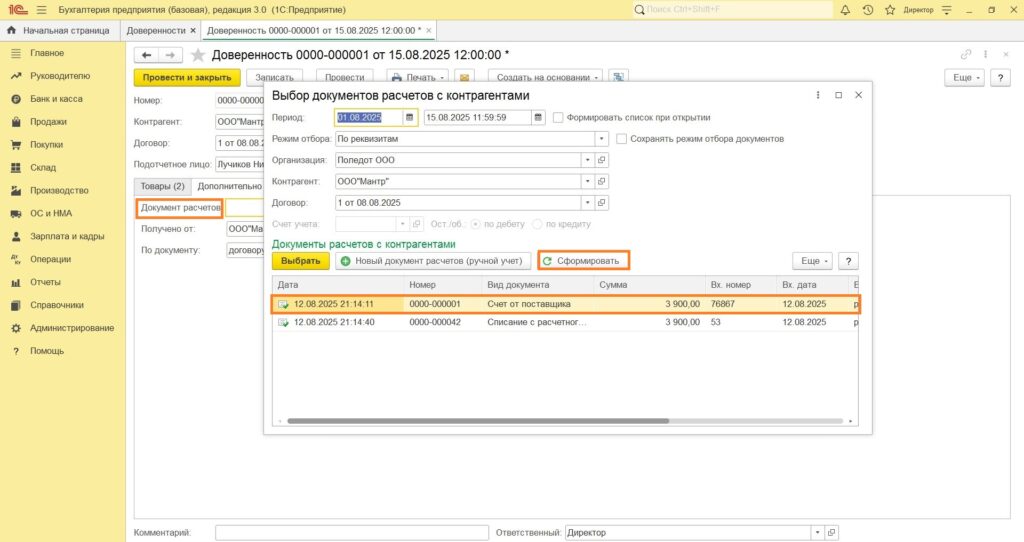
На закладке «Дополнительно» вносим информацию о документах, на основании которых осуществляется получение ТМЦ. Например, счет, договор.

Документ расчетов – указываем счет или списание с расчетного счета. Список документов расчетов выводится на экран после нажатия кнопки, расположенной в конце поля. В открывшемся окне задаем период и нажимаем «Сформировать». Находим нужный документ и нажимаем «Выбрать». После этого возвращаемся в доверенность. В полях появляется соответствующая информация. Получено от – программа автоматически указывает поставщика.
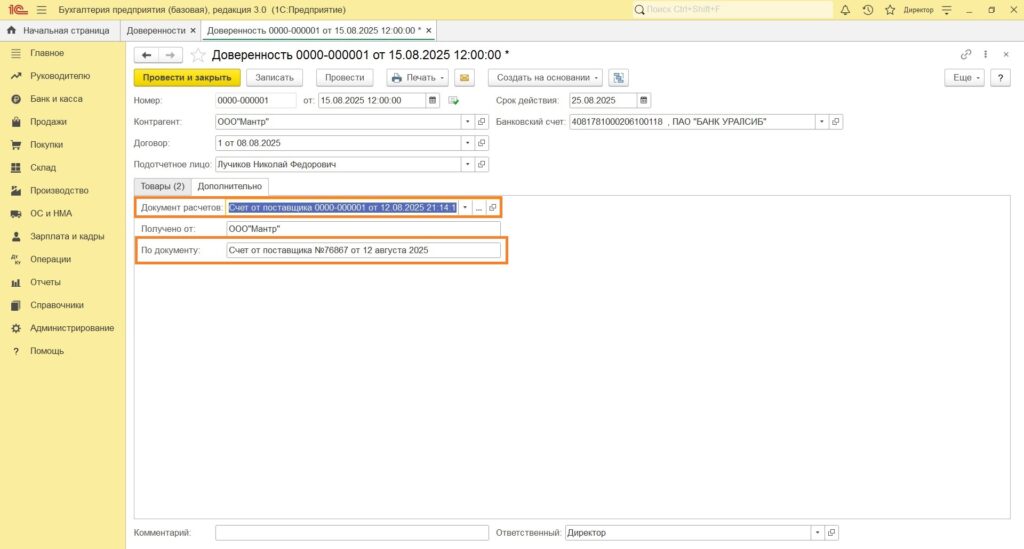
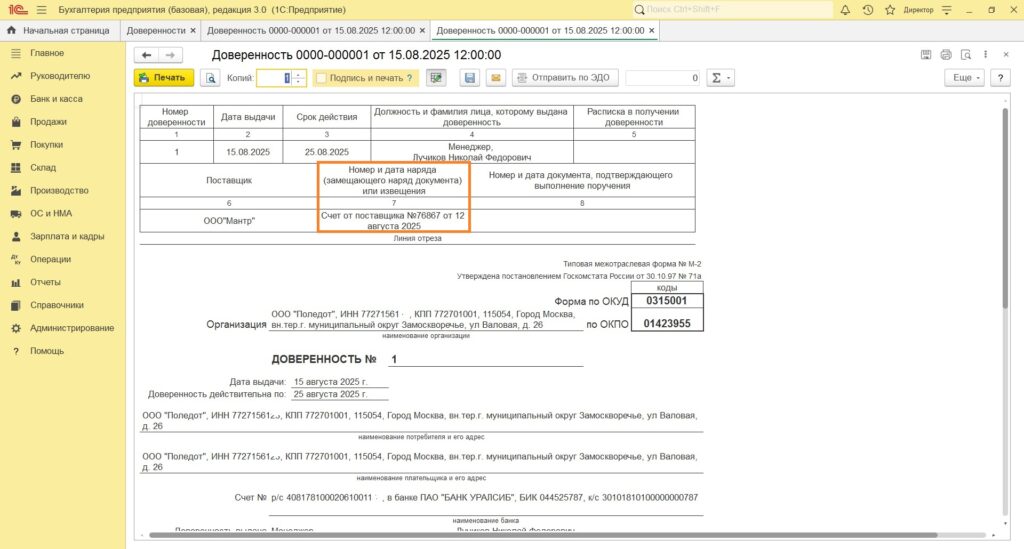
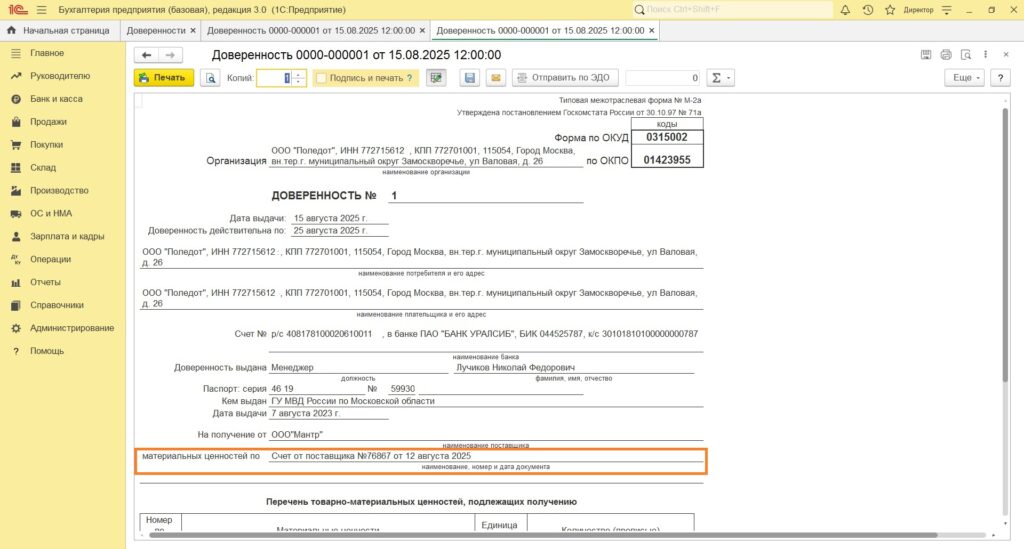
По документу – в доверенности предусмотрено две печатные унифицированные формы: М-2 и М-2а.
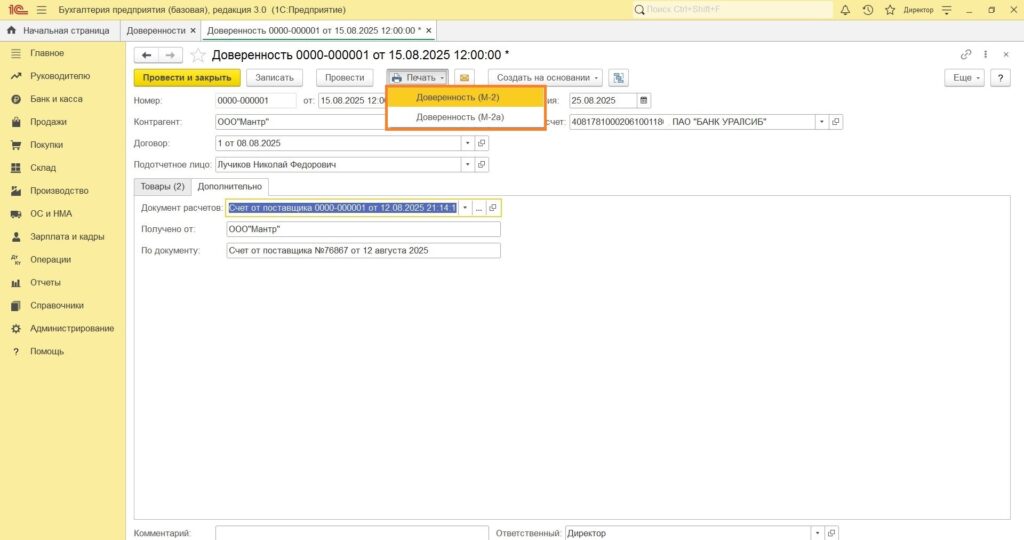
Информация из данного поля отображается в столбце «Номер и дата наряда (замещающего наряд документа) или извещения» печатной формы М-2 и в строке о наименовании документа на получение материальных ценностей формы М-2а. Данные о документе (номер и дата счета, договора или платежного поручения) пользователь вносит вручную, или они появляются автоматически после выбора документа расчетов.
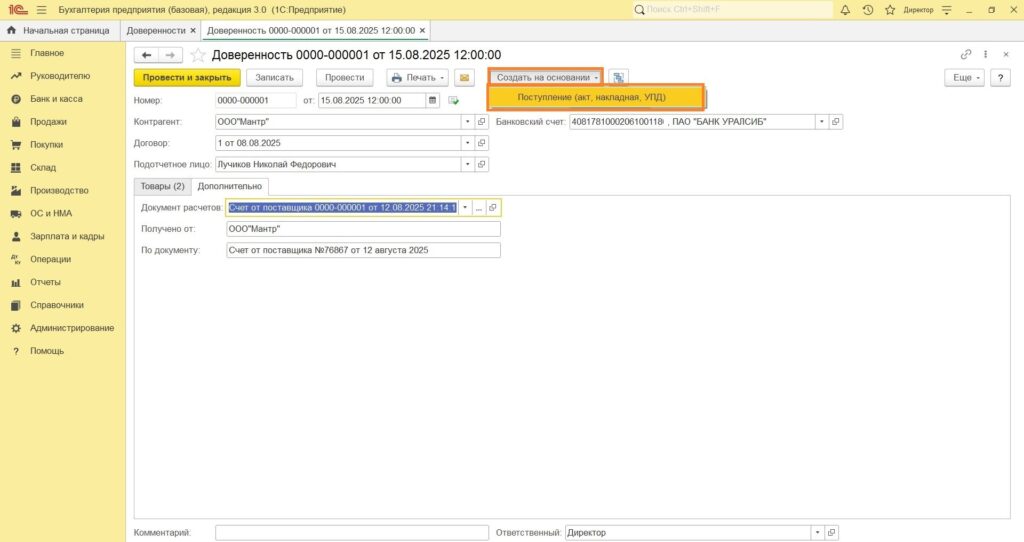
Доверенность не формирует проводок, то есть движений по бухгалтерским и налоговым счетам. На основании нее можно сформировать «Поступление (акт, накладная, УПД)».
Создание доверенности на основании счета
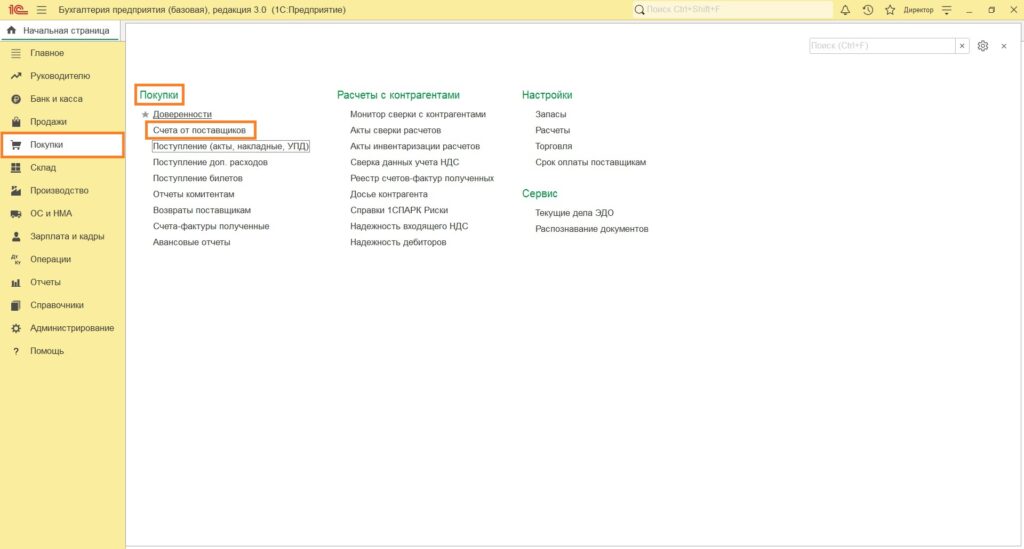
Находим нужный счет в информационной базе:
Покупки -> группа «Покупки» -> Счета от поставщиков.
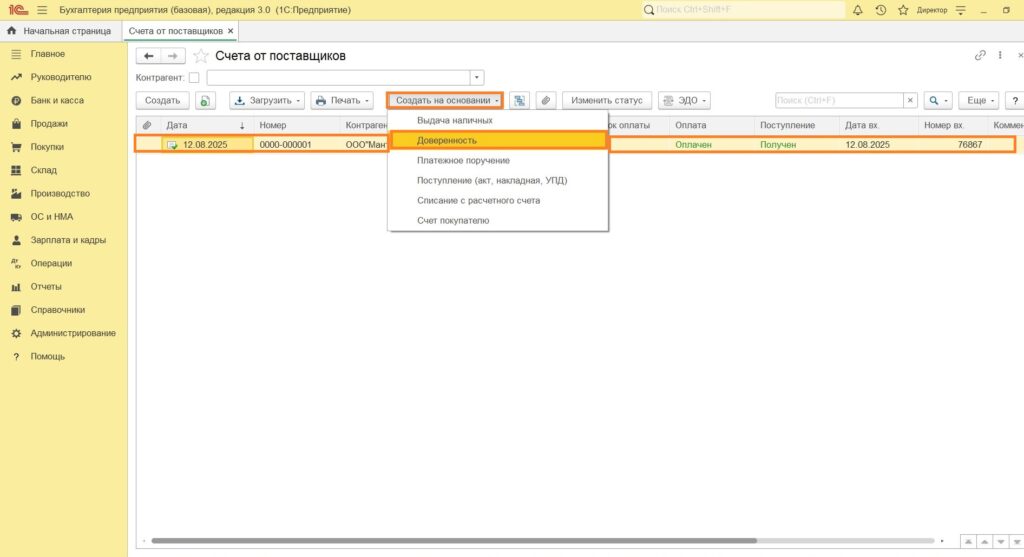
Выделяем нужный счет, нажимаем «Создать на основании» и в открывшемся перечне выбираем «Доверенность».
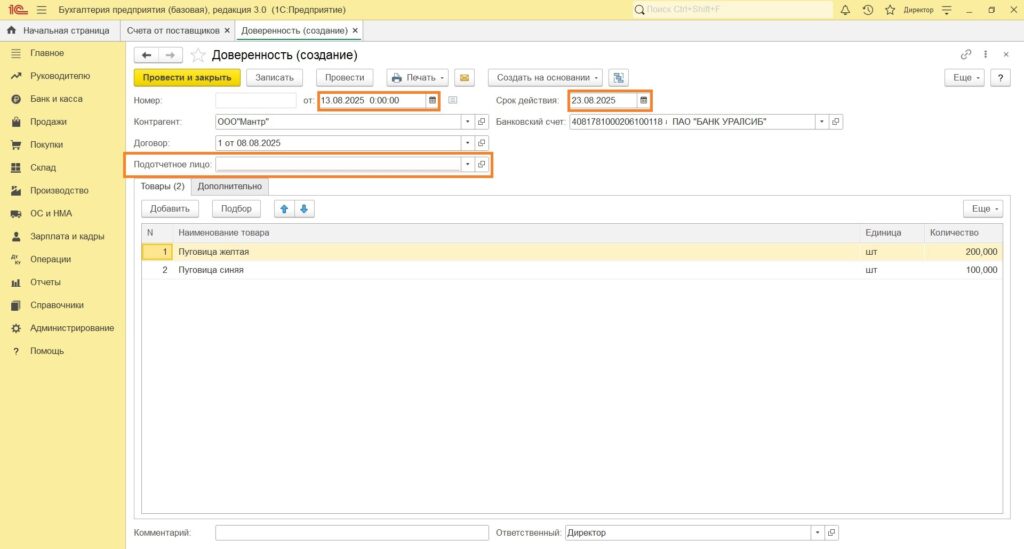
Программа автоматически перенесет сведения в новый документ. Пользователю останется указать подотчетное лицо, дату документа и срок действия, если потребуется, то изменить наименование и количество получаемых ТМЦ.
Как в программе найти и посмотреть доверенность
Рассмотрим три способа нахождения созданной доверенности (в рассматриваемом примере выписанной на ООО «Мантр») из представленных в программе.
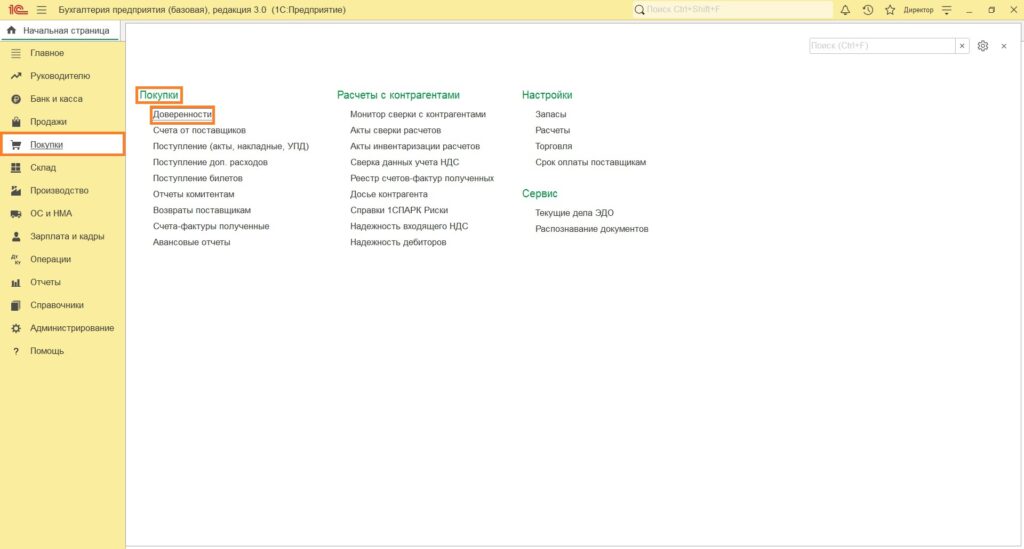
1) Зайти в журнал: Покупки -> группа «Покупки» -> Доверенности
2) Через поставщика, на которого выдан документ: Справочники -> группа «Покупки и продажи» -> Контрагенты.
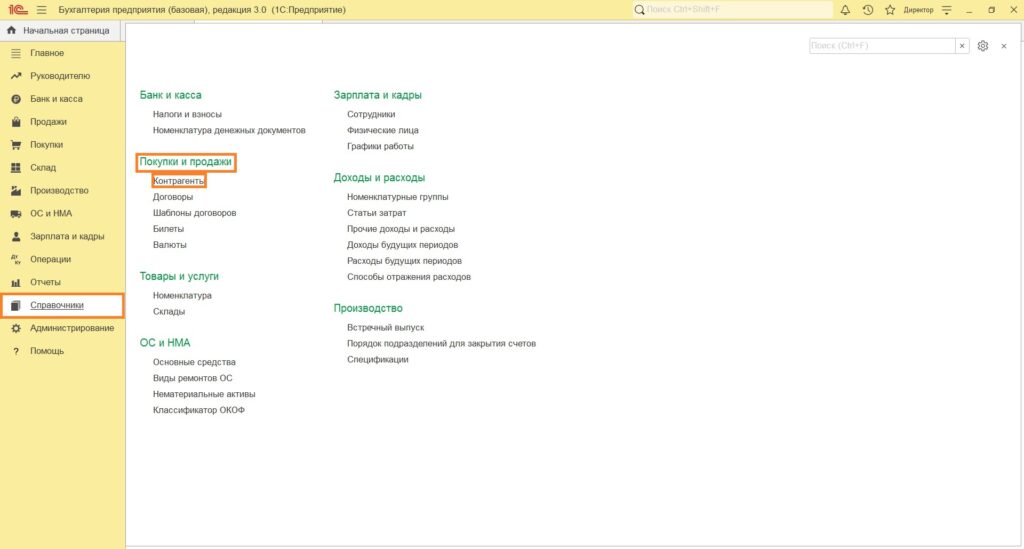
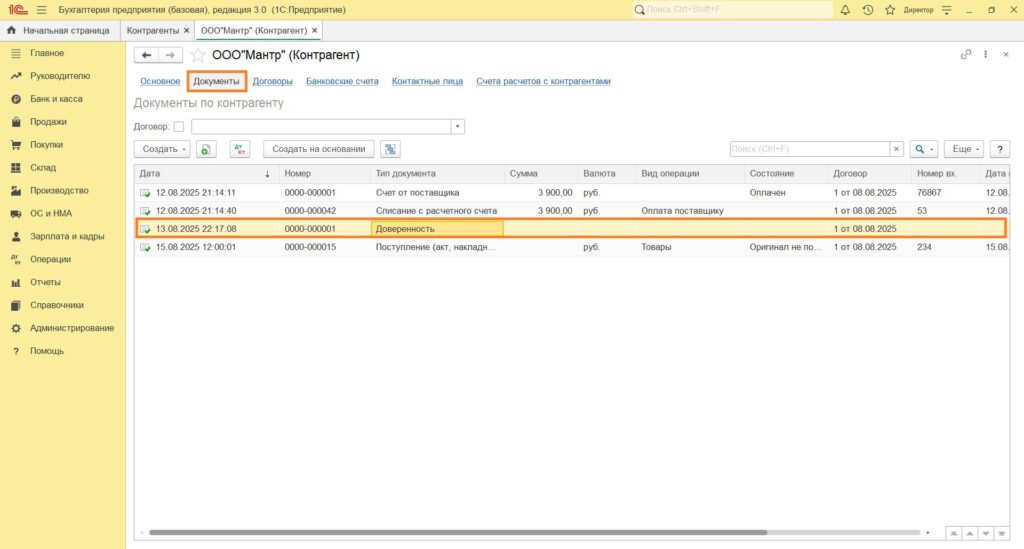
Заходим в карточку ООО «Мантр» и переходим по гиперссылке «Документы».
3) Через общий журнал операций: Операции -> группа «Бухгалтерский учет» -> Журнал операций.
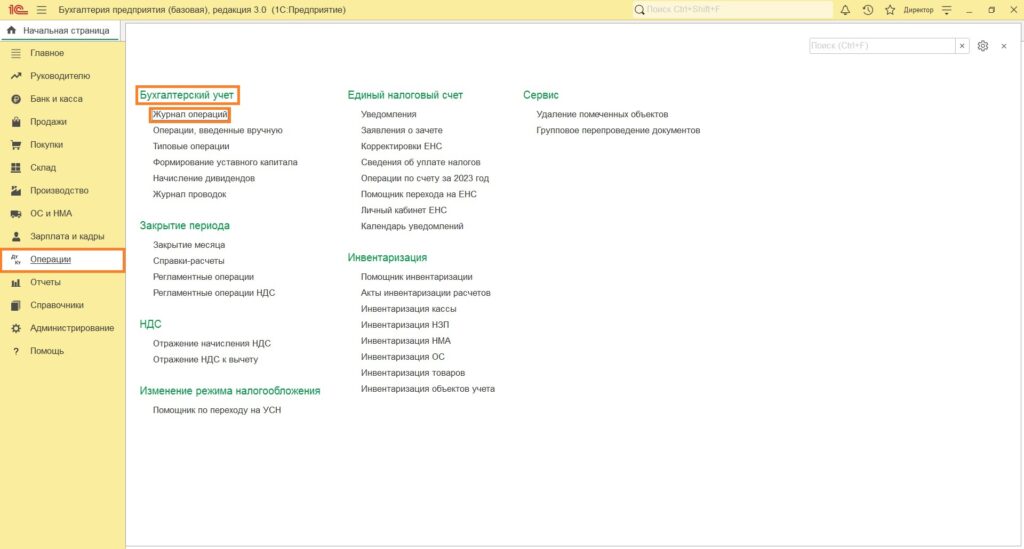
В поле «Контрагент» указываем ООО «Мантр» и получаем список документов, относящихся к поставщику.

Таким образом, в программе «1С: Бухгалтерия 8.3» можно сформировать доверенность для получения товарно-материальных ценностей «с нуля» или на основании счета. Документ можно распечатать на бумажном носителе, выбрав одну из унифицированных форм, а также вести реестр документов, имеющихся в базе.
Как создать другие документы в программе «1С: Бухгалтерия 8.3»