Зачем нужен счет на оплату в 1С: Бухгалтерии 8
Во-первых, предложить покупателю и заказчику оплатить определенную сумму за товары или услуги по указанным в счете реквизитам. Документ можно распечатать и передать контрагенту или отправить в электронном виде.
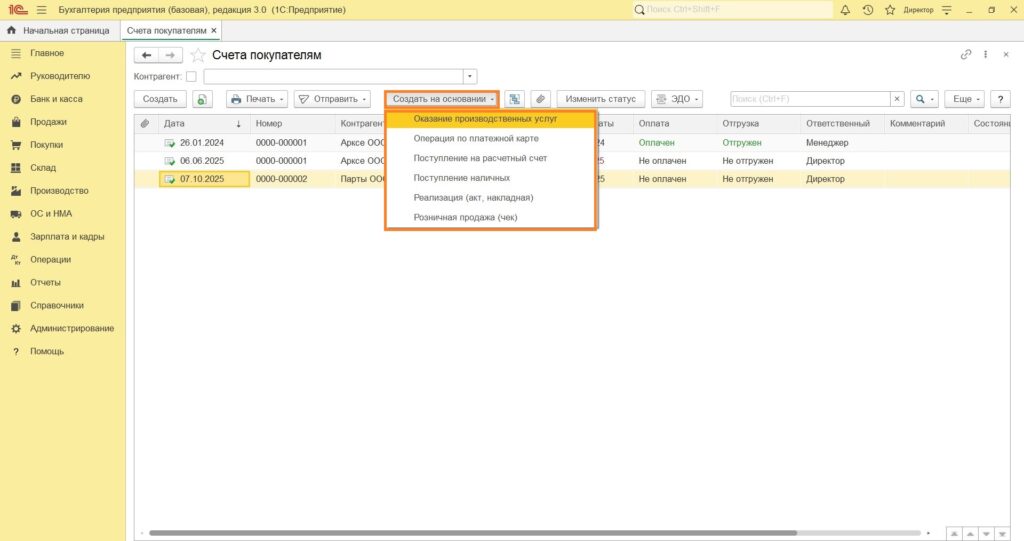
Во-вторых, на основании счета легко и быстро выписываются следующие документы: оказание производственных услуг, операция по платежной карте, поступление на расчетный счет, поступление наличных, акт, накладная и чек (в розничной продаже).
Где найти выписанный ранее счет в 1С: Бухгалтерии 8
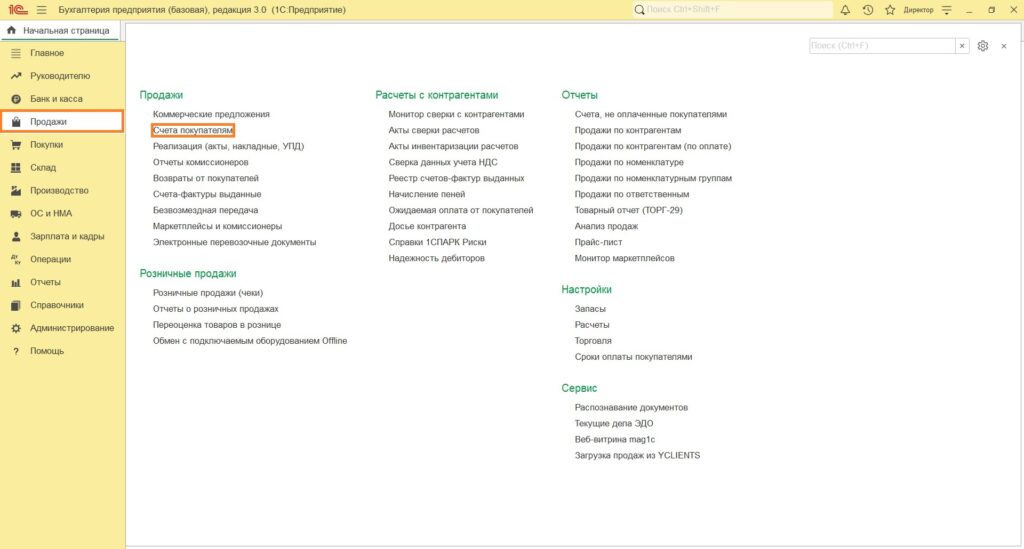
Найти созданный и сохраненный счет можно в соответствующем журнале:
Продажи => Счета покупателям.
Как создать и распечатать счет покупателю в «1С: Бухгалтерии»
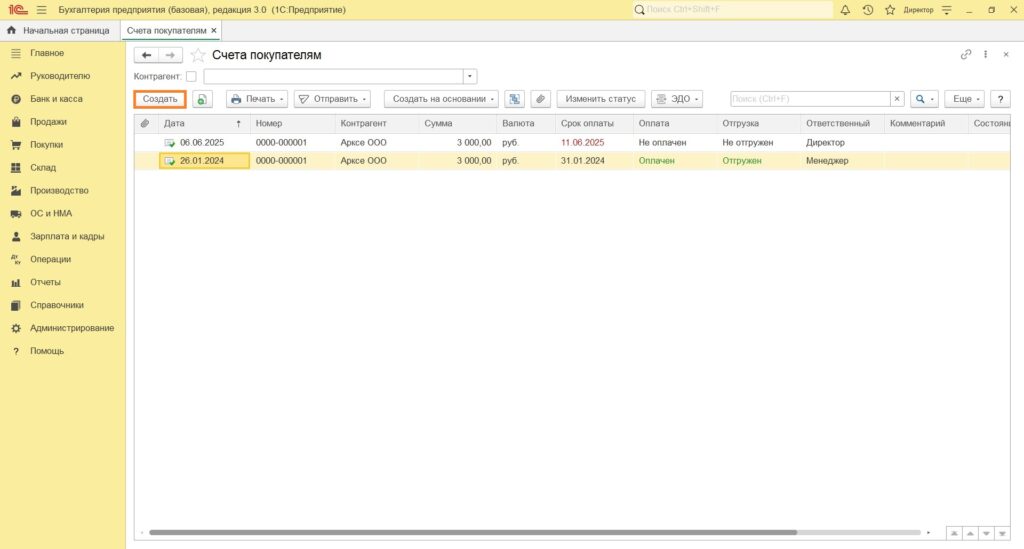
Заходим в журнал «Счета покупателям», далее кнопка «Создать».
Приступаем к заполнению реквизитов. Номер счету программа присваивает самостоятельно. Вводим дату, указываем контрагента, договор.
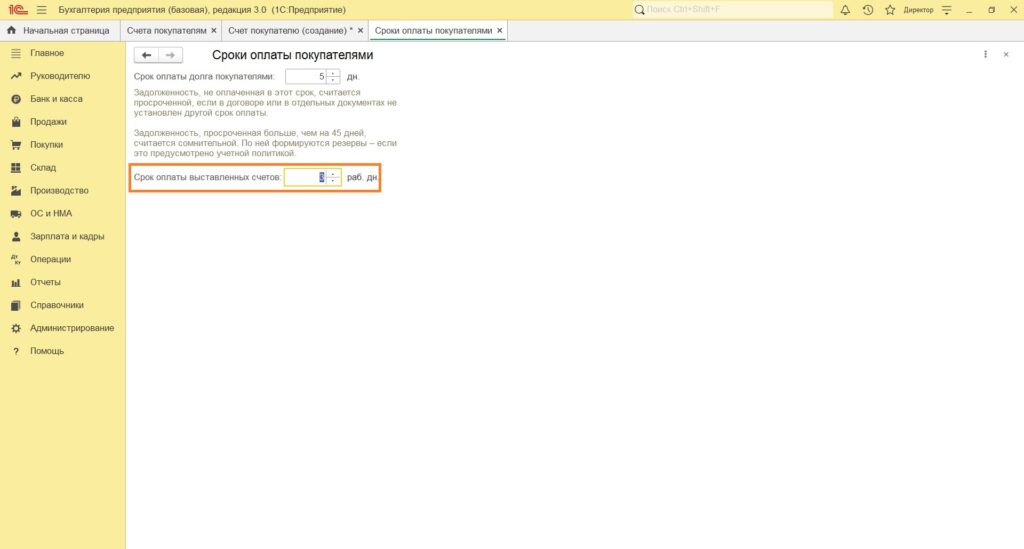
Срок оплаты — устанавливается автоматически, согласно информации, заданной в сроках оплаты покупателям. Если поле оставить пустым, то срок не будет выводиться в печатной форме.
Скидка – выбираем один из трех предложенных вариантов:
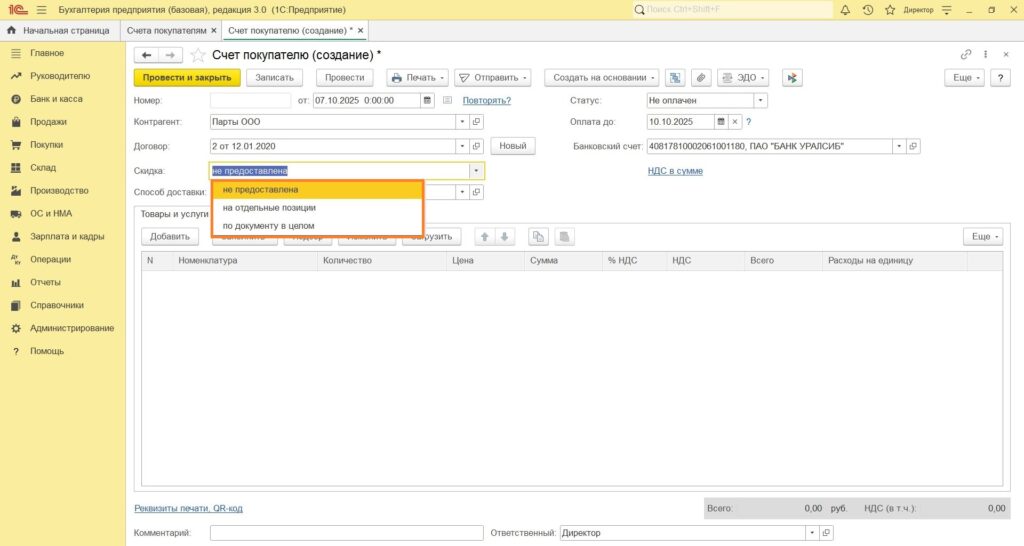
Не предоставлена – при ее отсутствии.
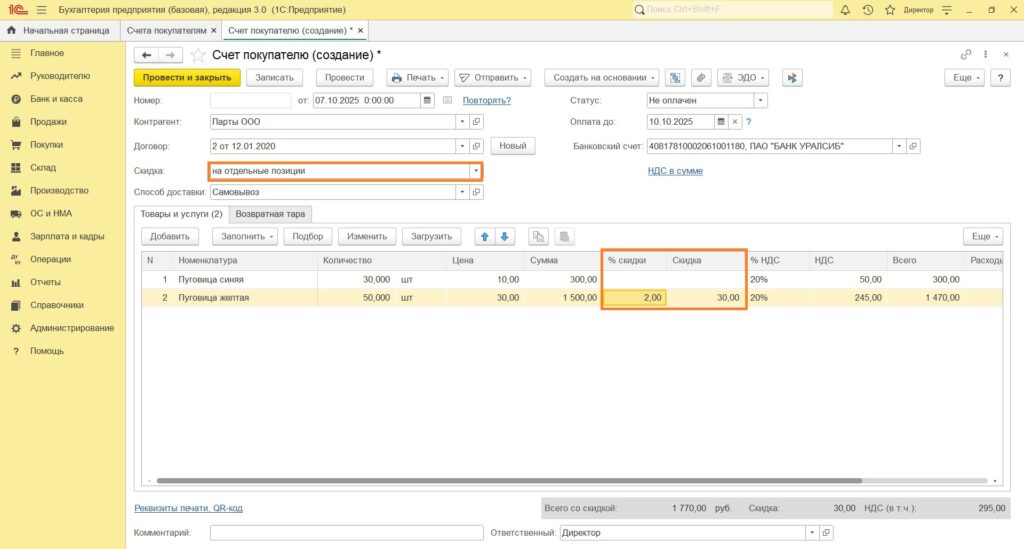
На отдельные позиции – в табличной части добавляются дополнительные столбцы «% скидки» и «Скидка», что позволяет по отдельным позициям товаров дать скидку. На приложенной картинке предоставлена скидка по желтым пуговицам в размере 2 процентов.
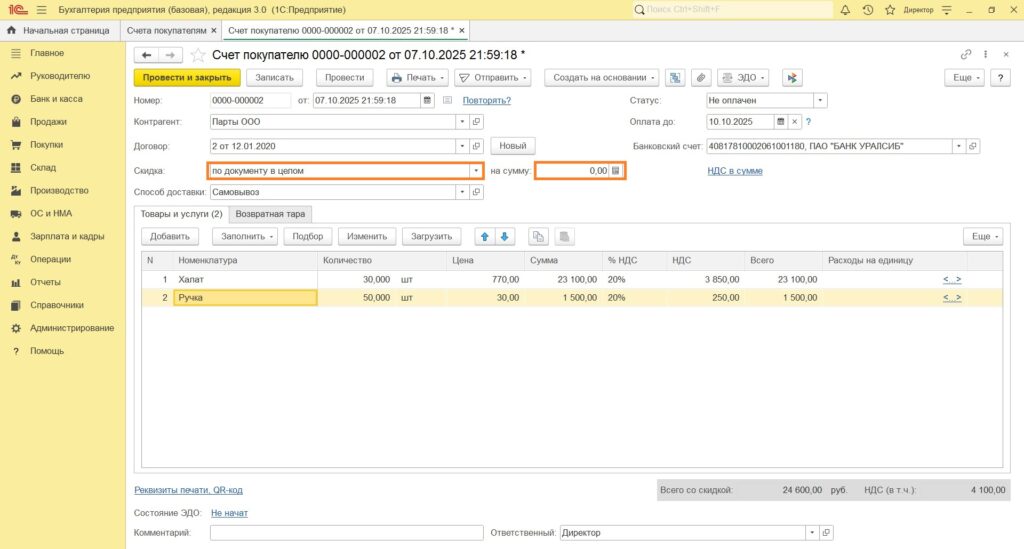
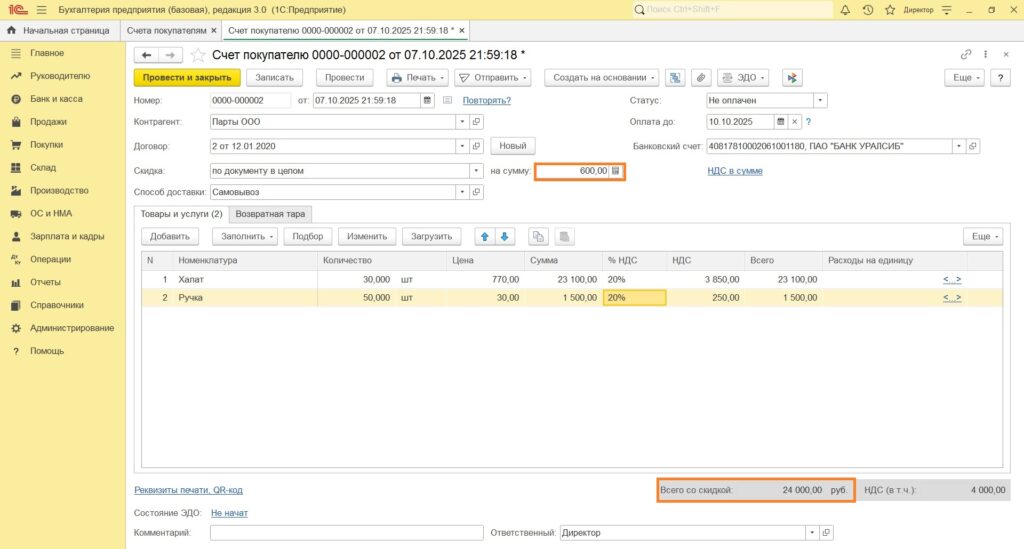
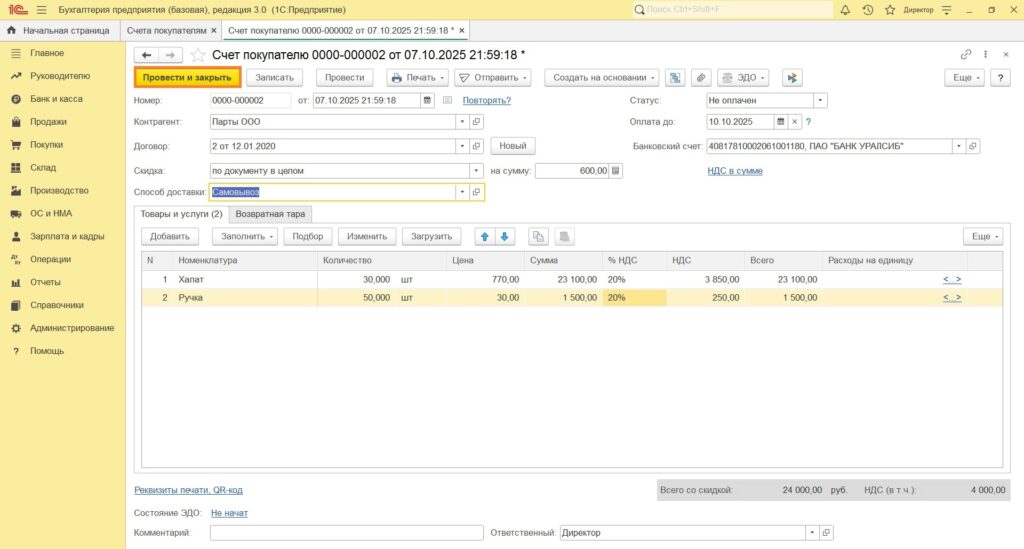
По документу в целом – при выборе данного варианта рядом появляется окно «на сумму», в котором указываем общую сумму скидки. На изображении предоставлена скидка 600 рублей от суммы счета.
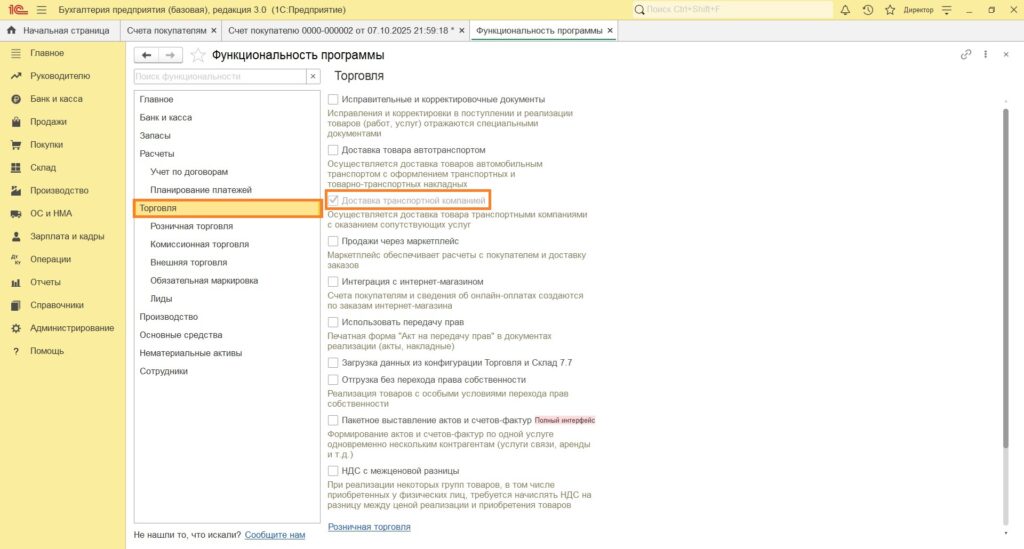
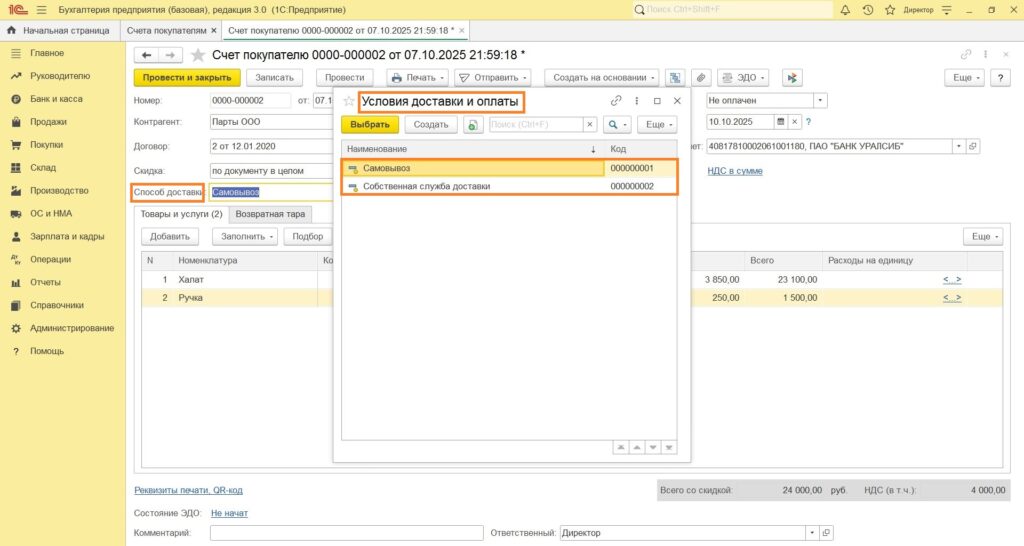
Способ доставки – поле доступно, если в Функциональности программы в разделе «Торговля» установлен флажок в поле «Доставка транспортной компанией».
Переходим в справочник «Условия доставки и оплаты» и выбираем из двух способов, заданных программой: самовывоз или собственная служба доставки.
После внесения всех сведений нажимаем «Провести и закрыть».
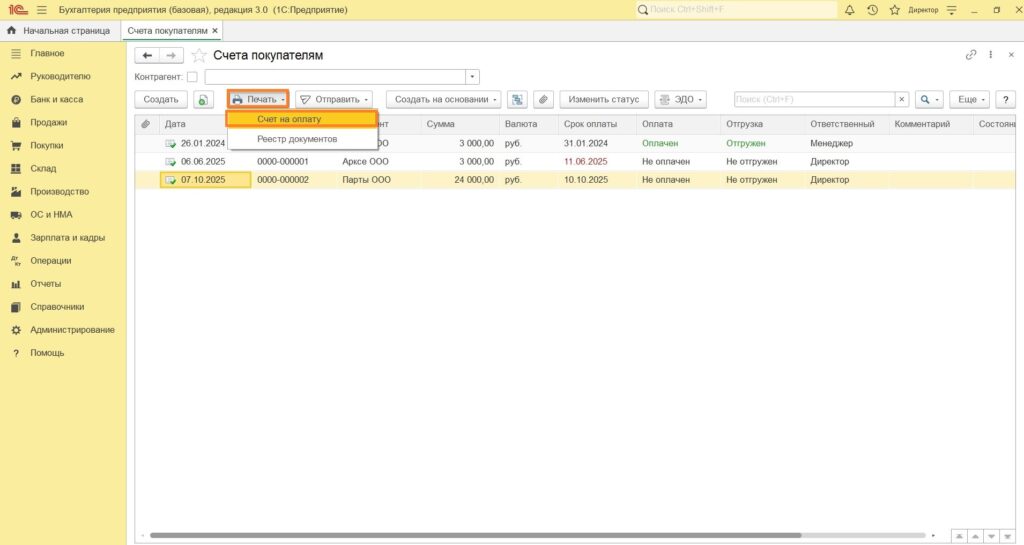
Распечатать счет можно, нажав Печать -> Счет на оплату.
Другие документы создаются после активизации: Создать на основании -> Далее выбираем нужный документ из предложенного списка.
Инструкции по созданию в программе других документов:
Добавить комментарий