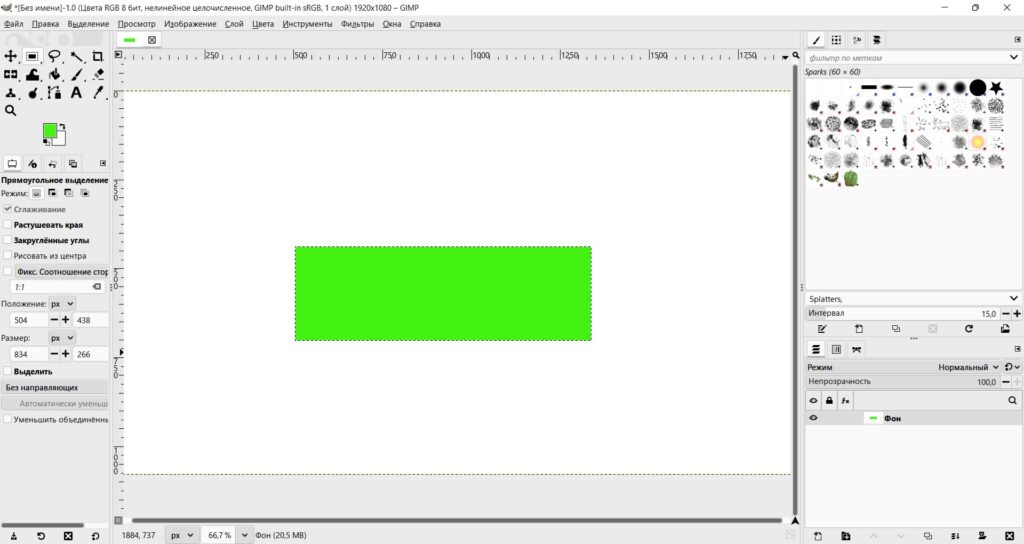
Рассмотрим, как в программе GIMP нарисовать прямоугольник, квадрат и круг.
Как создать в Gimp новый проект
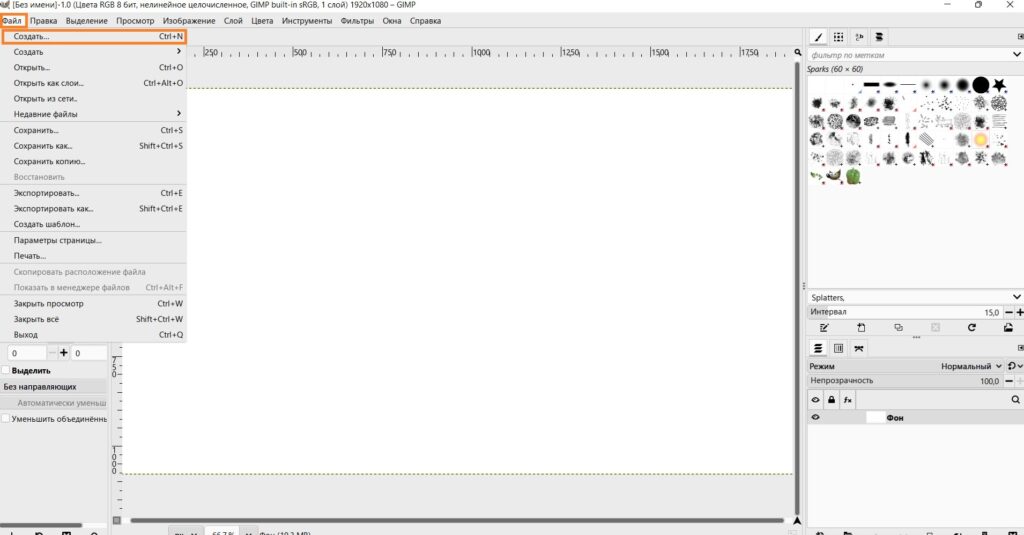
Достаем лист из пачки, любезно предоставленной программой, на котором будем рисовать:
Файл => Создать
или нажимаем сочетание клавиш Ctrl + N.
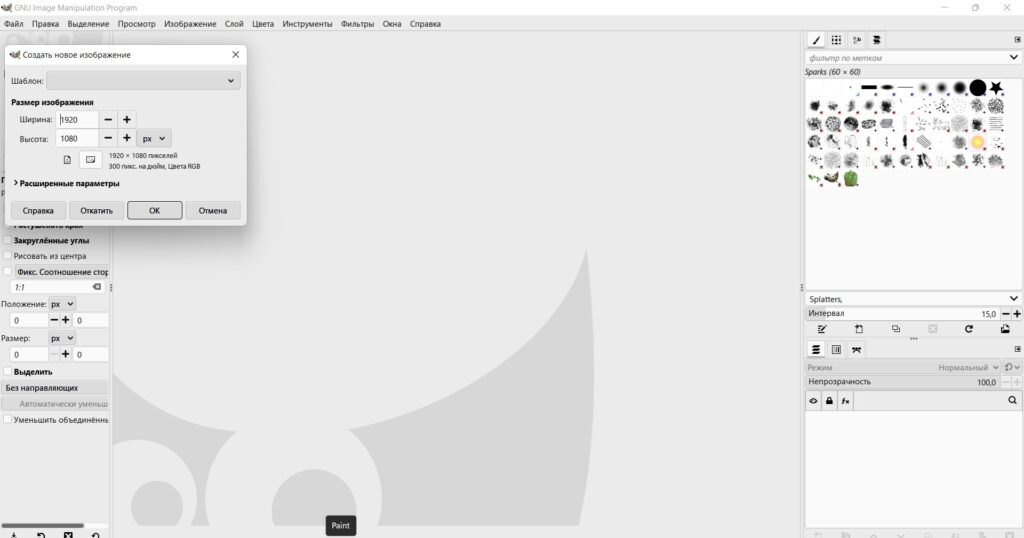
В отдельном окне появляются характеристики будущего изображения, которые при желании можно изменить: высота, ширина, вид – портрет или альбом и т.д. Оставляем, как есть и нажимаем Ок. На экране появляется проект, на котором и будем рисовать фигуры, начнем с прямоугольника.
Как в Gimp нарисовать прямоугольник
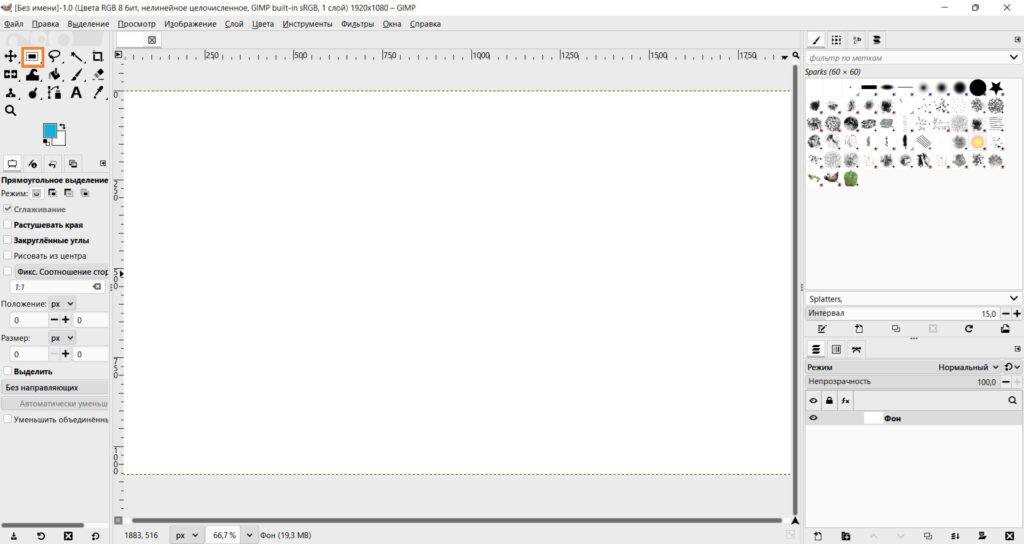
Для этого нужно сделать прямоугольное выделение – щелкаем в меню программы на пинтограмме с изображением прямоугольника (в правом верхнем углу экрана).
Выбираем место расположения будущей фигуры на листе, щелкаем на нем мышкой и не отпуская левую клавишу мышки тянем появившийся прямоугольник вверх или вниз.
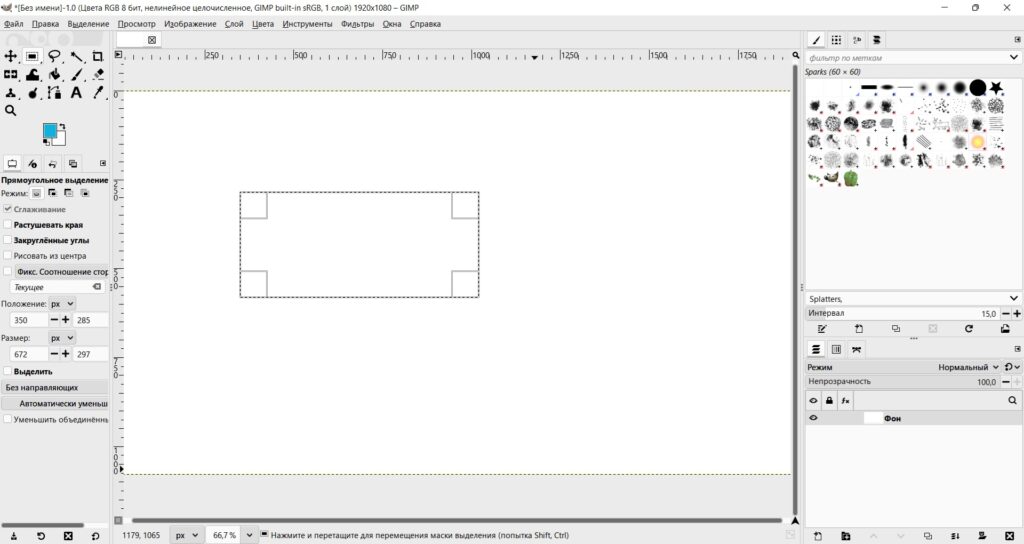
Когда размеры нам подходят, нажимаем клавишу Enter. Все, прямоугольное выделение сформировалось.
Как сделать в Gimp квадрат
Его можно сформировать с помощью Shift. Как описано выше начинаем создавать прямоугольное выделение, в процессе нажимаем клавишу Shift, и прямоугольник превращается в квадрат.
Как создать в Gimp круг
Наводим курсор на пинтограмму прямоугольника в всплывающем окне выбираем кнопку с изображением эллипса.
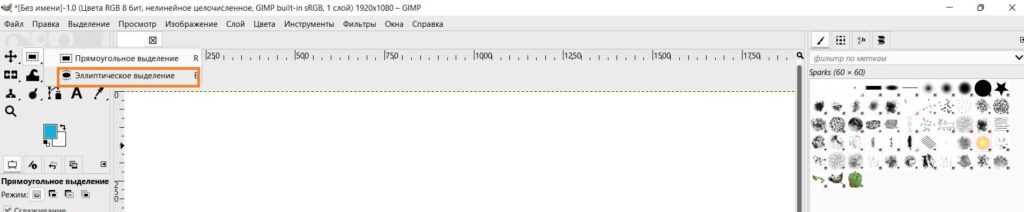
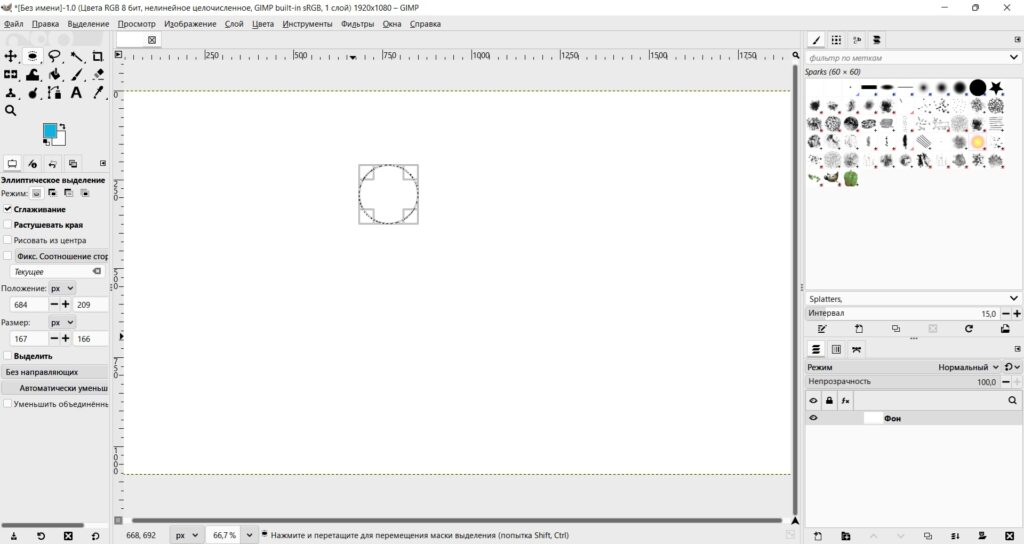
Создаем аналогично прямоугольнику. В процессе нажимаем клавишу Shift, и эллипс превращается в круг.
Как закрасить прямоугольник, круг и другую выделенную область в Gimp
Рассмотрим на области, выделенной в форме прямоугольника. Выберем цвет заливки, для этого щелкнем на пиктограмме в виде двух квадратов. На приложенной картинке голубой – цвет переднего плана, белый – заднего плана.
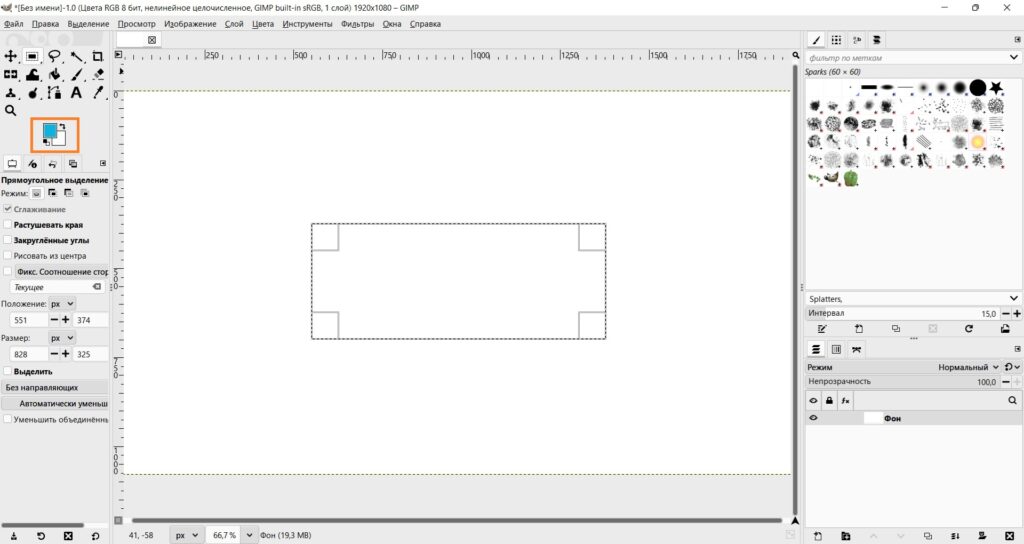
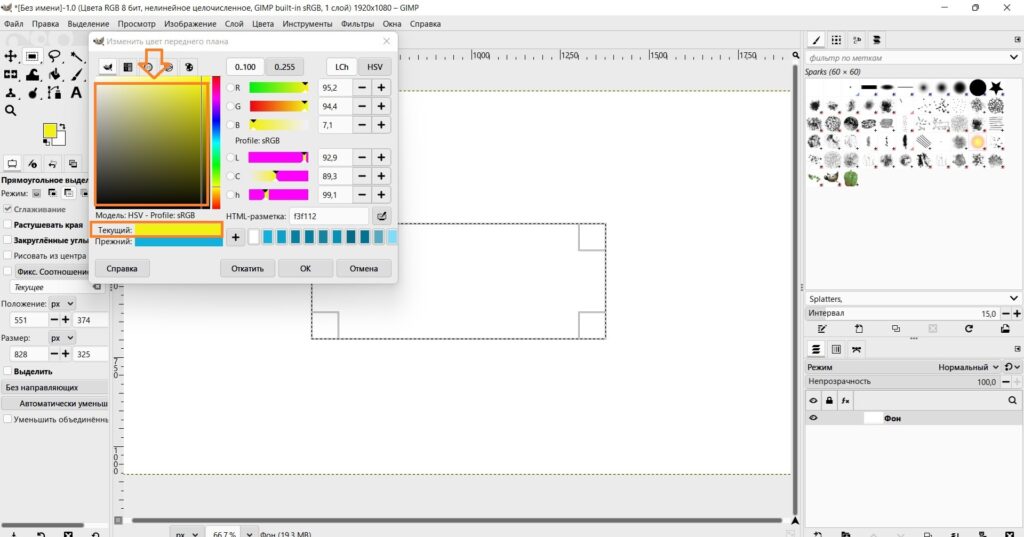
Поменяем, например, голубой цвет на желтый. Щелкнем один раз мышкой на голубом квадрате. В появившемся окне выбираем нужный цвет. Он появляется в окошке текущий. Нажимаем ОК.
Теперь закрасим, зальем цветом наш прямоугольник. Нажимаем на желтый квадрат и тащим его в прямоугольник, затем отпускаем, прямоугольник окрашивается в желтый цвет.
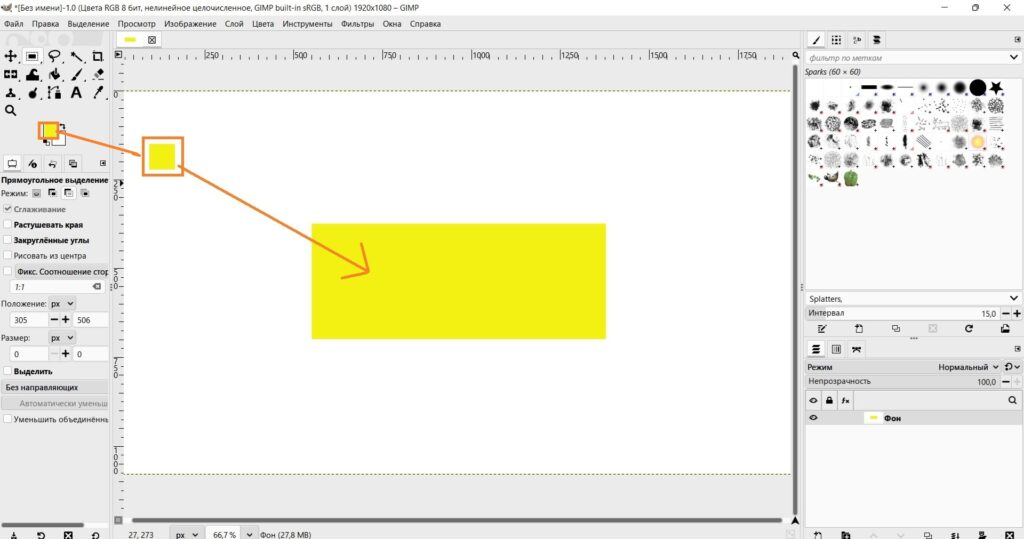
Если промахиваемся и отпускаем, не попадая в область прямоугольника, то желтым станет основной фон листа.
Второй вариант, зайти Правка => Залить цветом переднего плана.
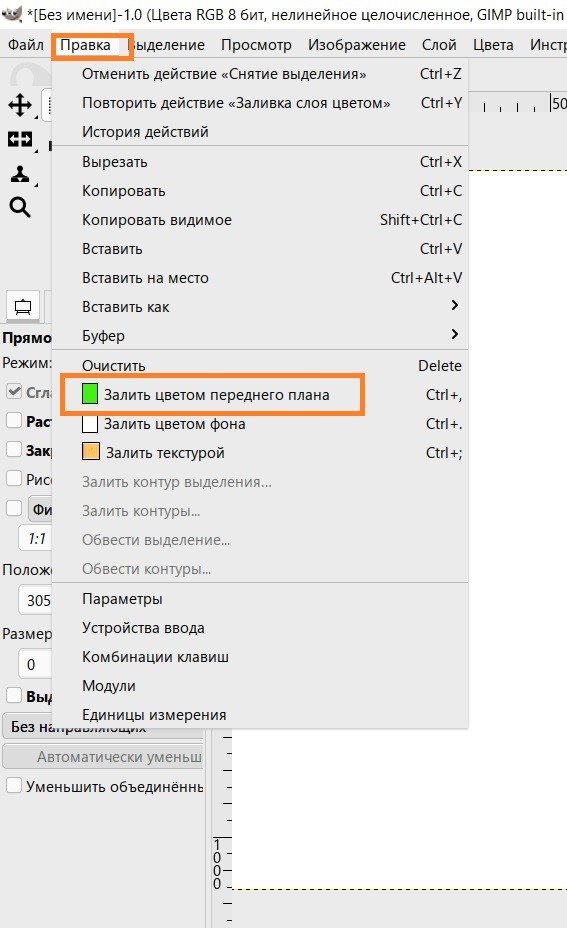
Поменяем цвет на зеленый и покрасим другой прямоугольник вторым способом.